フリーズ脱出のタスクマネージャー一発起動!最速ショートカット
パソコンの作業中、突如として画面が固まり、マウスポインターがぐるぐる回ったまま一切の入力を受け付けなくなる――ビジネスの現場やクリエイティブワークにおいて、これほど焦りを生む瞬間はありません。多くの人が長年の習慣で「Ctrl + Alt + Delete」を反射的に押していますが、実は余計な画面遷移を挟むため、貴重な復旧時間をロスしている現実があります。
2026年の現在、Windows環境において最も素早く確実にシステムを掌握できるコマンドこそが、ダイレクトに画面を呼び出す「一発起動」のショートカットです。突発的なフリーズから作業データを守り、ストレスなく作業へ復帰するための技術と、どうしても動かない緊急時のリカバリー手順を現場目線で紐解きます。
📌 【この記事の重要ポイントまとめ】
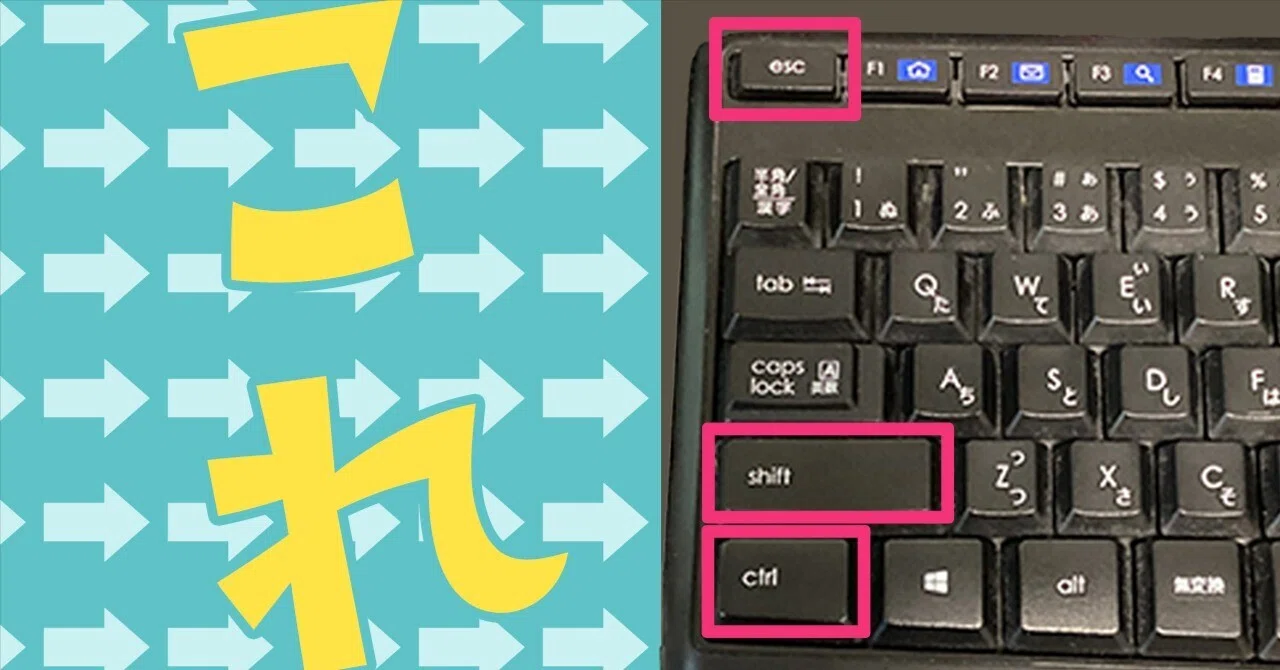
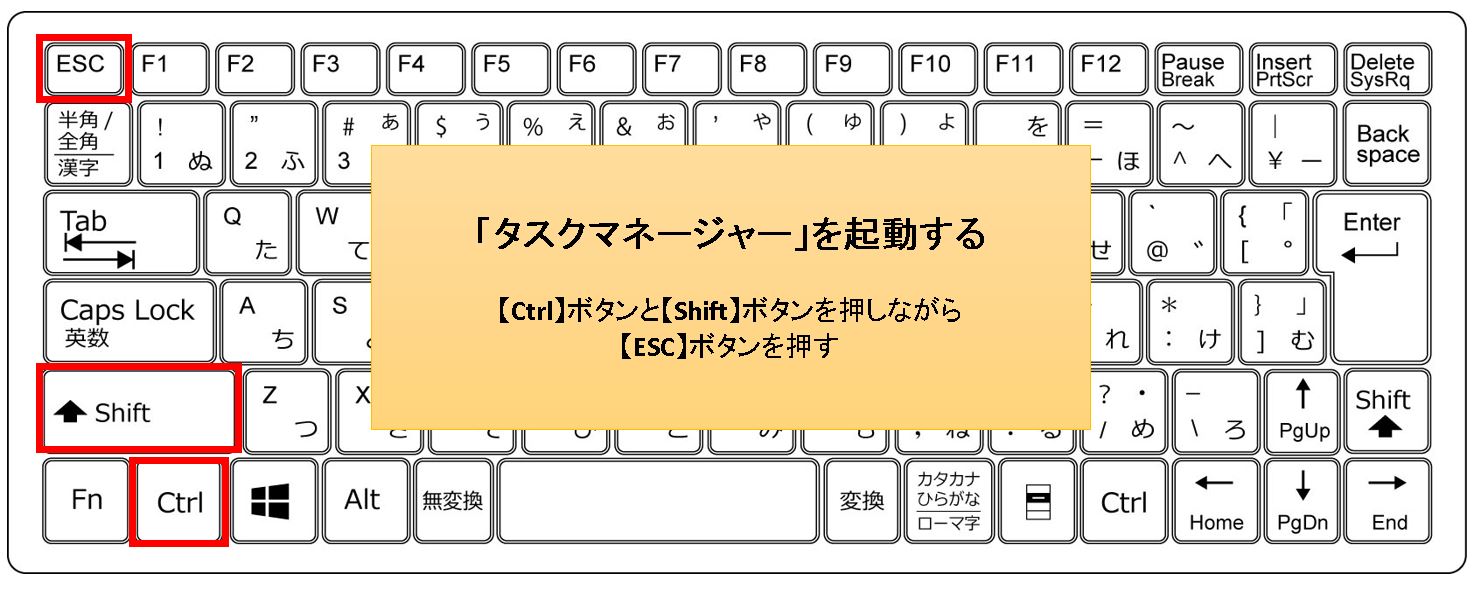
- 要点1:タスクマネージャーを0秒で直接呼び出す最速キーは「Ctrl + Shift + Esc」であり、Ctrl+Alt+Delのような中間画面を完全にスキップできる。
- 要点2:Windows 11およびWindows 10でのアプリ強制終了ショートカットや、応答なしプロセスを安全に停止させる優先順位を整理。
- 要点3:タスクマネージャー自体が起動しない重度フリーズ時には、コマンドプロンプトの「taskkill」やグラフィックドライバー再起動コマンドが切り札となる。
【決定的な一発起動】なぜ「Ctrl+Shift+Esc」が最強なのか?Ctrl+Alt+Delとの決定的な違い
フリーズ時に最も役立つタスクマネージャーのショートカットとして、日米のITエンジニアやパワーユーザーが共通して挙げるのが「Ctrl + Shift + Esc」です。左手だけで同時に押せるこの3つのキーは、OSに対して「余計なメニューを介さず、即座にタスクマネージャーを最前面へ展開せよ」という直接命令を下します。
一方、古くから親しまれている「Ctrl + Alt + Del」は、タスクマネージャーを直接開くコマンドではありません。これはWindowsのセキュリティレイヤーに割り込む「割り込みシグナル(SAS)」であり、画面全体がロックされ、「ロック」「ユーザーの切り替え」「サインアウト」「タスク マネージャー」を選択する青い管理画面が立ち上がります。ワンアクション余計なクリックが必要になるだけでなく、描画処理に負荷がかかっている場面では、この中間画面の描画自体でPCが完全に硬直するリスクを孕んでいます。
「Ctrl + Shift + Esc」であれば、わずか0.5秒足らずでプロセス一覧へ到達できるため、重たい負荷をかけているバックグラウンド処理を即座に特定し、迅速なトリアージを行うことが可能です。

【比較検証】フリーズ対策ショートカットの処理速度と特徴
| コマンド・操作方法 | 起動速度・アクション数 | 対象OS・適用シーン | 編集部の見解・評価 |
|---|---|---|---|
| Ctrl + Shift + Esc | 即時起動(1アクション) | Windows 11 / 10 全般 | 最優先で使用すべき王道コマンド。中間処理がなく最速。 |
| Ctrl + Alt + Del | 管理画面経由(2アクション) | Windows全般(重度フリーズ時) | OSの根幹に割り込むため、通常キーが無反応な時の次善策。 |
| Win + Ctrl + Shift + B | 画面一瞬暗転(グラフィック再起動) | Windows 11 / 10(映像停止時) | GPUドライバーのハングアップを瞬時にリフレッシュ可能。 |
| Option + Command + Esc | 即時起動(1アクション) | macOS(アプリケーションの強制終了) | Mac環境における最速キルスイッチ。アクティビティモニタ呼出前段。 |
【2026年最新】PCフリーズ時に画面が戻らない根本原因とWindowsトラブル解決法
突然PCがフリーズして画面が戻らない理由の多くは、単一のソフトウェアによるメモリ枯渇や、CPU使用率100%への張り付き、あるいはグラフィックドライバーの応答停止に集約されます。マイクロソフトの公式サポート情報やシステム分析データによると、2026年の現行環境でも、ブラウザの過剰なタブ展開や生成AIツールのローカル実行によるVRAM不足がフリーズの主因として上位を占めています。
画面が真っ暗になったり固まったりした場合、即座に電源ボタンを長押しするのは厳禁です。ストレージへの書き込み中に強制シャットダウンを行うと、ファイルシステムの破損やOSの起動不良を招くリスクが跳ね上がります。
まずは「Win + Ctrl + Shift + B」を押してグラフィックドライバーをリセットしてください。ピッと短いビープ音が鳴り、画面が一瞬暗転して戻れば、作業データを維持したまま操作系が復帰します。それでも戻らない場合に「Ctrl + Shift + Esc」を打ち込み、負荷の元凶を断ち切るのが、トラブルを安全に収拾するための論理的アプローチです。
アプリ強制終了と「プロセス終了できない」壁を突破する実践テクニック
タスクマネージャーが立ち上がったら、応答しなくなっている対象アプリを選択し、右下の「タスクを終了」をクリックするか、キーボードの「Deleteキー」あるいは「Alt + E」を押すことで、アプリの強制終了が実行されます。
しかし、現場でしばしば遭遇するのが「タスクの終了を押してもプロセスが消えない」「アクセスが拒否されましたと表示される」という現象です。プロセス終了ができない原因は主に2点あります。対象プロセスが子プロセスを巻き込んでゾンビ状態(I/O待ち)になっているか、システム権限(SYSTEM/TrustedInstaller)に保護されている場合です。
この事態を打開するには、管理者権限によるコマンド介入が極めて有効です。スタートボタンの右クリックや「Win + X」から「ターミナル(管理者)」または「コマンドプロンプト」を立ち上げ、以下のコマンドを実行します。
taskkill /f /im 不動のプロセス名.exe
「/f」オプションを付加したコマンドプロンプトのtaskkillコマンドは、OSに対して無条件の強制終了を命じるため、GUI上のタスクマネージャーでビクともしなかった頑固なプロセスも瞬時に完全停止させることができます。
【実態検証】利用者の生の声と現場目線で見えたリアル
SNSやエンジニアコミュニティにおけるユーザーの体験談を検証すると、「フリーズした際に慌てて連打したキーが原因で、さらにシステムが固まった」という悲鳴が数多く寄せられています。特にCtrl+Alt+Delを連打してサインアウト画面が多重呼び出しされ、保存していない文書を全ロストしたという事例は後を絶ちません。
また、マウス操作すら受け付けない完全な入力麻痺状態では、キーボード主導の操作体系を知っているかどうかが生死を分けます。タスクマネージャーを常にスムーズに呼び出せるよう、タスクバーの何もない場所(Windows 11最新ビルドではタスクバー右クリックから「タスク マネージャー」の直接選択が可能)を右クリックするマウス主導のルートも把握しておくと、片手が塞がっているシーンでも慌てずに対応できます。
さらに、頻繁にシステム監視を行うエンジニアの間では、あらかじめデスクトップ上に「C:\Windows\System32\Taskmgr.exe」のショートカットを作成し、プロパティから「管理者として実行」をデフォルト設定しておく実務テクニックも広く浸透しています。
一般に知られていない盲点とネットの誤解
ネット上の情報では「PCが重くなったらとにかくタスクマネージャーで常駐アプリを片っ端から消せば軽くなる」といった極端なアドバイスが見受けられますが、これは明確な誤解です。Windowsの基本動作を司る「エクスプローラー(explorer.exe)」や各種「svchost.exe」を安易に強制終了すると、タスクバーが消滅したりネットワーク接続が遮断されたりして、二次被害を引き起こします。
もしエクスプローラーの動作が重くなった場合は、プロセスを強制終了するのではなく、タスクマネージャー上で「エクスプローラー」を右クリックして「再起動」を選択するのが正しい対処法です。これにより、開いていたフォルダの整合性を保ちながらシェル環境だけをクリーンに再読み込みできます。
なお、Mac環境からWindowsへ移行してきたユーザーが戸惑いがちな「Macのアクティビティモニタに相当するショートカットはどれか」という疑問に対しても、答えは「Ctrl + Shift + Esc」一択です。Macでは「Option + Command + Esc」で簡易強制終了ウインドウが開きますが、詳細なパフォーマンス追跡まで行うWindowsのタスクマネージャーは、より高機能なモニタリングハブとして機能します。
【プロの結論】トラブル耐性を高める環境構築とおすすめできる人の判断基準
突発的なトラブルに対して人間がパニックに陥るのは、「次に何が起きるか分からない」「復旧手段の選択肢を持っていない」という心理的コントロール感の喪失に起因します。ITリテラシーを高める本質は、トラブルをゼロにすることではなく、トラブル発生時の被害を最小化する行動パターンを身体に染み込ませておくことにあります。
【このショートカットを即座に習慣化すべき人】
日常的に複数のブラウザタブを開いてマルチタスクを行うビジネスパーソン、動画編集や3Dレンダリングなど高負荷なクリエイティブ作業を行うクリエイター、ゲーム配信者など。作業中のデータ消失リスクを1秒でも早く回避したいすべての人に必須の教養です。
【操作に慎重になるべきケース】
共有サーバー環境や仮想デスクトップ(VDI)で作業しているユーザー。手元の物理PCのショートカットとリモート接続先のキーバインドが競合し、意図せずホスト側の管理画面を落としてしまう危険性があるため、専用のメニューバーや接続元ツールのコマンド体系を事前確認することが不可欠です。
【タスク マネージャー ショートカット】に関するよくある質問(FAQ)
Q1:Ctrl + Shift + Escを押してもタスクマネージャーが起動しない場合の対処法は?
A1:システムファイルの破損や極度の高負荷が疑われます。まずは「Win + R」を押し、「taskmgr」と入力してEnterを押すファイル名を指定して実行ルートを試してください。それでも反応がない場合は「Win + X」からターミナルを管理者として開き、システム整合性をチェックする修復コマンド(sfc /scannow)を実行するか、PCの正規再起動を試みてください。
Q2:Windows 10とWindows 11でショートカットキーに違いはありますか?
A2:タスクマネージャーを呼び出す「Ctrl + Shift + Esc」や「Ctrl + Alt + Del」などの主要キーボードショートカットは、Windows 10とWindows 11で完全に共通です。ただし、Windows 11ではUIがモダンデザインに刷新され、効率モードの導入や設定画面の配置など、内部機能のインターフェースがより整理されています。
Q3:デスクトップにタスクマネージャーのショートカットアイコンを作成するには?
A3:デスクトップの何もない場所で右クリックし、「新規作成」→「ショートカット」を選択します。項目の場所に「taskmgr.exe」と入力して次へ進み、名前を「タスクマネージャー」にして完了をクリックすれば、ワンクリックで起動できる専用アイコンが即座に生成されます。
まとめ:パニックを防ぐ迅速なショートカット操作と今後の備え
PCの動作停止という緊急事態において、最も価値があるのは「迷いなく最短で対処できるスピード」です。長年定着していたCtrl+Alt+Delから、一発直行の「Ctrl + Shift + Esc」へと指先の習慣を切り替えるだけで、作業効率とトラブル復旧の確実性は劇的に向上します。
万が一のフリーズに遭遇した際は、まず「Ctrl + Shift + Esc」で状態を確認し、必要に応じてグラフィックリセット(Win + Ctrl + Shift + B)やコマンドプロンプトでのtaskkillを組み合わせる――この手順を確立しておくことが、2026年のデジタルワークスペースにおける最も堅実な自衛策となります。 (出典: タスク マネージャー ショートカット(Yahoo!ニュース))
毎日更新されるトレンド情報を分析・発信中。役立つ裏技やおすすめ情報を分かりやすく紹介します。