IPhone着信音を好きな曲に無料変更する裏ワザとトラブル解決法2026
街中やオフィスで「オープニング」や「反射」といった聞き覚えのある音が鳴り響き、思わず自分の端末を確認してしまった経験は誰にでもあるはずです。iPhoneの着信音は初期状態のままでも快適に使えますが、好みの楽曲やお気に入りのフレーズに設定することで、通知へのストレスを減らし、日々のデジタル体験をより心地よいものへ変えられます。
現在では、パソコンを使わずにiPhone単体で好きな音楽を着信音へ無料設定できるテクニックが定着しています。その一方で、「画面を見たら着信音が勝手に小さくなる」「設定したはずなのに鳴らない」といったトラブルに頭を抱えるユーザーも少なくありません。基本の変更手順からGarageBandを駆使した自作テクニック、さらには見落としがちな不具合の解消法まで、知っておくべきポイントを余すところなく整理してお届けします。
📌 【この記事の重要ポイントまとめ】
- 要点1:標準の着信音変更だけでなく、連絡先ごとの個別割り当てを活用すれば重要な相手からの着信を一瞬で識別可能。
- 要点2:公式アプリ「GarageBand」を活用すれば、PC不要・完全無料で好きな楽曲を着信音に設定できる。
- 要点3:着信音が勝手に小さくなる現象は故障ではなく「画面注視認識機能」が原因であり、設定一つで即座に制御可能。
【基本設定】iPhone着信音の変更方法と連絡先ごとの個別設定術
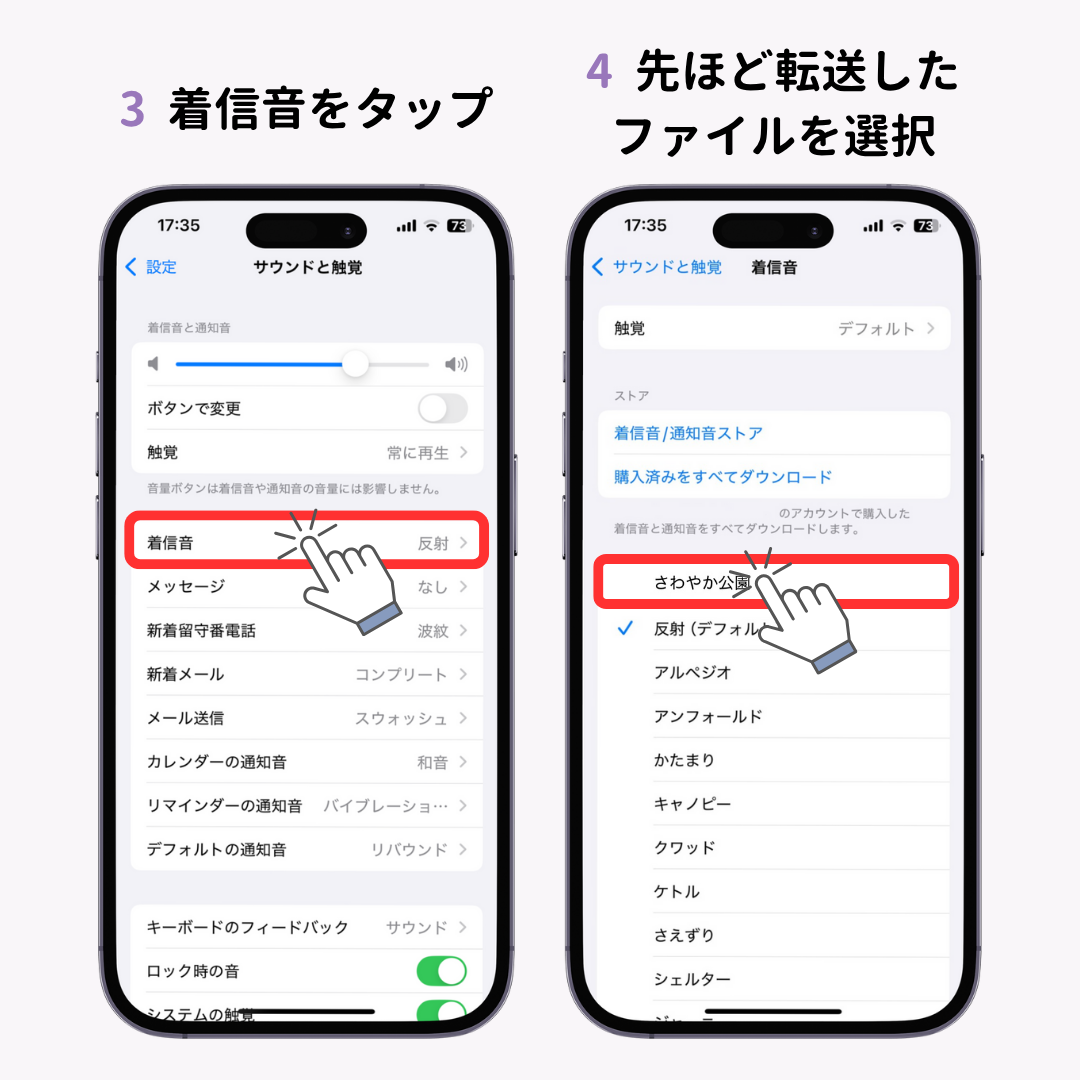
iPhoneのサウンド環境を整える第一歩は、標準機能の確実な把握から始まります。本体の「設定」アプリから「サウンドと触覚」を開き、「着信音」をタップするだけで、プリセットされている多彩なトーンから好みの音を選択できます。近年のiOSアップデートにより、クラシックなアラーム音から洗練されたモダンなトーンまで、初期収録のバリエーションも大幅に強化されました。
日々の利便性を劇的に向上させるのが、連絡先ごとの個別設定です。「連絡先」アプリまたは「電話」アプリの連絡先一覧から特定の相手を選び、右上の「編集」をタップして「着信音」の項目を変更します。これにより、画面を見ることなく家族や取引先、緊急の連絡を音だけで判断できるようになります。
あわせて設定しておきたいのがバイブレーション(触覚)の個別指定です。着信音と同様に振動パターンも個別カスタマイズできるため、マナーモード時であっても「誰からの着信か」を瞬時に触覚で判別できる強力な環境が完成します。
好きな曲を着信音に無料変更する裏ワザ|GarageBandを使った簡単作成手順
「購入した楽曲や手持ちの音声ファイルを着信音にしたいけれど、有料購入は避けたい」という要望に対する決定的な解決策が、Apple公式の音楽制作アプリGarageBandを用いた裏ワザです。かつてのようにPCのiTunesと同期させる手間は一切不要で、端末単体で完結します。
GarageBandを活用した着信音作成のステップは以下の通りです。
- 音源の準備:端末の「ファイル」アプリ内に、著作権上問題のないMP3やAACなどの音声ファイルを保存しておきます。
- GarageBandで新規作成:アプリを起動し、「AUDIO RECORDER」を選択してトラック編集画面(左上のタイムラインアイコン)に切り替えます。
- 音源の読み込み:右上のループアイコンから「ファイル」タブを選び、保存した音源をドラッグ&ドロップで配置します。
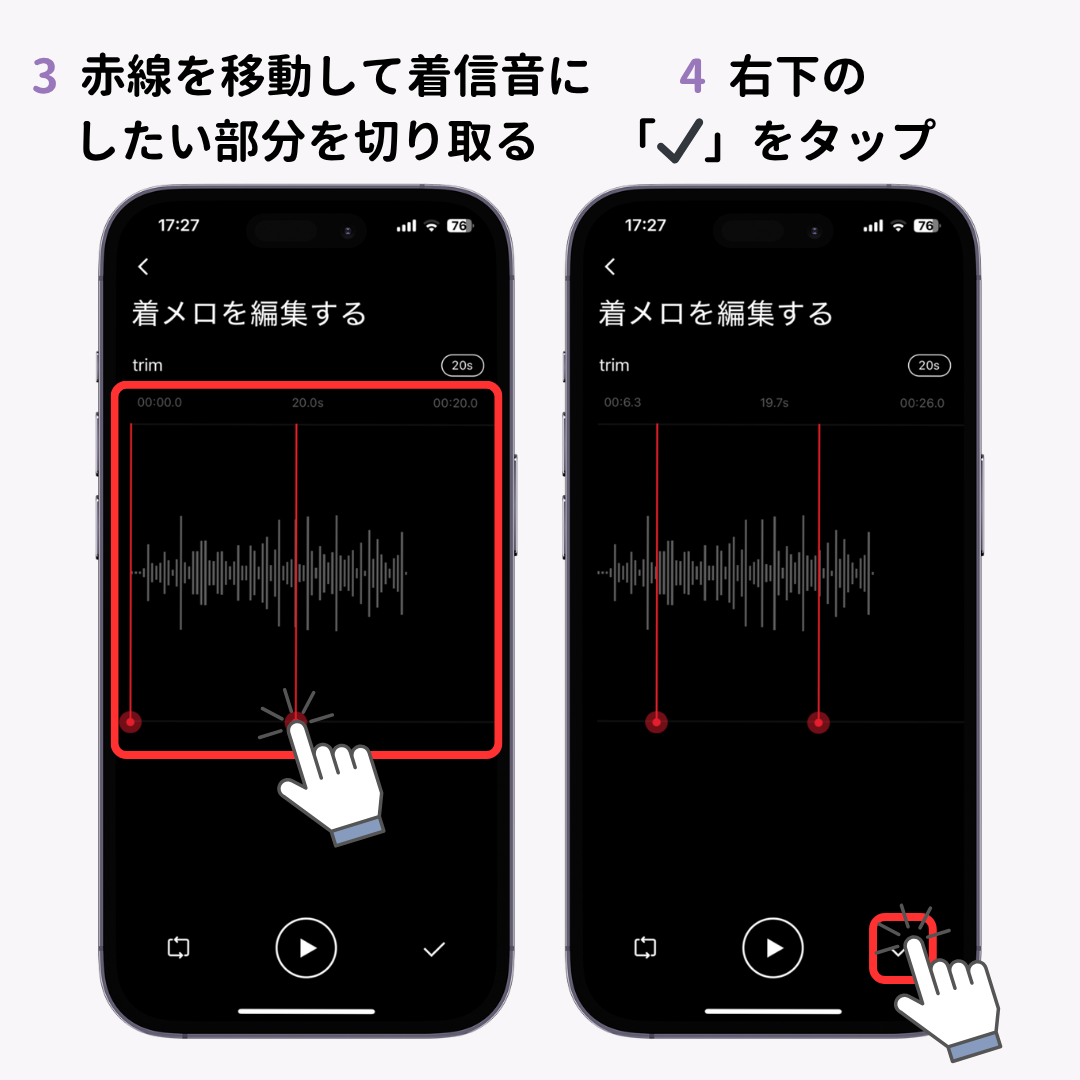
- 30秒以内にトリミング:iPhoneの着信音仕様である最大30秒に収まるよう、曲のお気に入りのサビ部分などを切り詰めます。
- 着信音として書き出し:左上の三角アイコンから「My Songs」に保存後、プロジェクトを長押しして「共有」→「着信音」を選択して書き出します。
書き出し完了画面で「着信音の用途…」をタップすれば、その場ですぐに標準着信音や特定の連絡先用着信音として適用可能です。サードパーティ製の怪しい着信音作成アプリを経由することなく、公式ツールだけで安全・確実に理想のサウンドを作れる点が最大のメリットです。
【徹底比較】iPhone着信音の入手・作成手段とコストパフォーマンス
着信音を用意する方法には複数の選択肢があり、それぞれ作業の手間や費用感が異なります。自身のスキルや目的に合わせて最適なルートを選びましょう。
| 取得・作成方法 | 費用・相場 | 作業の所要時間 | 編集部の見解・おすすめ度 |
|---|---|---|---|
| GarageBand(自作) | 0円(完全無料) | 約3〜5分 | ★5:最も自由度が高く、余計な出費もゼロで最適。 |
| iTunes Store(購入) | 約150円〜255円/曲 | 約30秒(即時) | ★4:設定の手間を省きたいタイパ重視派に向く。 |
| 着信音作成専用アプリ | 無料〜課金(広告あり) | 約5分 | ★2:広告表示が多く、結局GarageBand連携が必要な場合が多い。 |
| OS標準プリセット | 0円 | 即時 | ★3:無難だが他者と重複しやすく誤認を招きやすい。 |
調査の結果、外部の着信音作成アプリの多くは最終的なシステム登録時にGarageBandを経由する仕様となっており、広告や課金誘導のリスクを考慮すると最初からGarageBand単体で作業するのが最も合理的です。
一般に知られていない盲点とネットの誤解|「勝手に小さくなる・鳴らない」意外な原因
ネット上のQ&AサイトやSNSで頻繁に見受けられるのが、「着信音が鳴った瞬間に急に音量が小さくなる」「端末が壊れたのではないか」という相談です。これは故障ではなく、Face ID搭載モデルに標準搭載されている「画面注視認識機能」の仕様によるものです。
iPhoneはユーザーが画面を見つめたことを感知すると、「すでに着信に気付いた」と判断して自動的に音量を下げる設計になっています。この挙動をオフにしたい場合は、以下の手順で無効化できます。
【注視認識機能の解除手順】
「設定」>「アクセシビリティ」>「Face IDと注視」を開き、「画面注視認識機能」をオフに切り替えます。
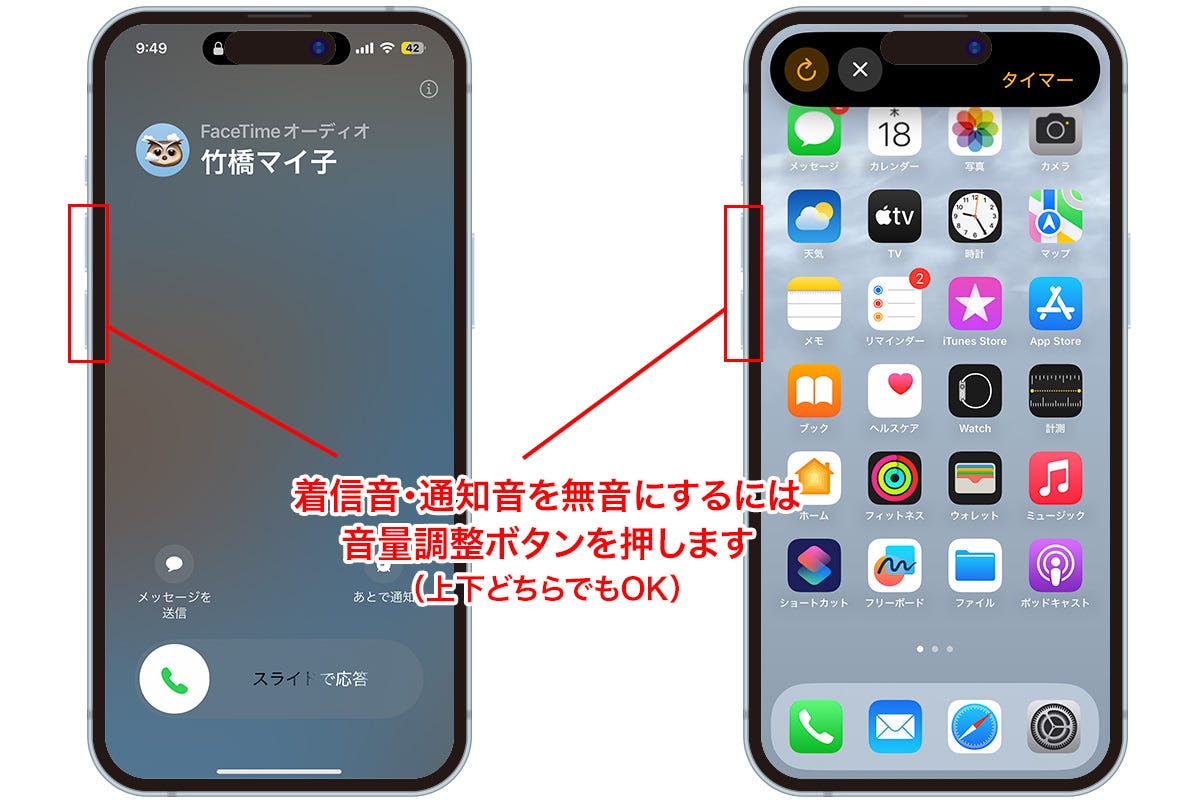
また、「着信音が全く鳴らない」トラブルについては、単純なマナーモード(サイレントスイッチ)のほか、集中モード(おやすみモード)のスケジュール設定が意図せず有効化されているケースが多発しています。集中モード設定内の「通知を許可する連絡先」に特定の相手が含まれていない場合、呼び出し音は完全に遮断されるため、定期的な設定の見直しが不可欠です。
【実態検証】「オープニング」反射の心理学とLINE着信音のリアル
オフィスや電車内でデフォルト着信音である「オープニング」や「反射」が鳴ると、周囲の複数人が一斉にポケットを探る光景は、現代のパブロフの犬とも言える条件反射の典型例です。心理学的にも、汎用的なシグナル音は脳に無駄な警戒反応を強い、小さな認知疲労を蓄積させることが指摘されています。
一方で、通話インフラの主役となったLINEの着信音事情にも変化が見られます。かつてLINE通話の着信音は固定されていましたが、現在ではLINE公式の着信音変更機能やLINE MUSICとの連携機能により、日常の通話サウンドを自在に演出できるようになりました。キャリア通話よりもLINE通話の頻度が高いユーザーにとっては、本体設定以上にLINE側の通知設定を整えることが実用上の優先課題となっています。
【プロの結論】着信音カスタマイズに向いている人・標準維持が賢明な人の判断基準
着信音のパーソナライズはメリットが大きい反面、利用環境によってはデメリットも生じます。自身のライフスタイルと照らし合わせ、適切な運用方針を選択してください。
▼ 着信音をカスタマイズすべき人
- オフィスや人の多い職場で働いており、他人の着信音との混同を防ぎたい人
- 家族や特定のVIP顧客からの緊急連絡を即座に聞き分けたいビジネスパーソン
- お気に入りのフレーズを耳にすることで、電話応対時のストレスを軽減したい人
▼ 標準設定(または控えめなトーン)を維持すべき人
- フォーマルな冠婚葬祭や厳格な会議への出席頻度が高い人
- 著作権のある楽曲が周囲に鳴り響くことに気恥ずかしさを感じる人
- 設定の定期的なメンテナンスやiOS更新に伴う再確認を手間に感じる人
【iphone 着信 音】に関するよくある質問(FAQ)
Q1:Apple Musicのサブスク楽曲を着信音に設定できますか?
A1:できません。Apple Musicの配信楽曲にはDRM(デジタル著作権管理)による保護が施されているため、GarageBandに読み込んで着信音として書き出すことは不可能です。CDからPC経由でインポートした楽曲や、著作権フリーの音声ファイルをご利用ください。
Q2:作成した自作着信音の長さに制限はありますか?
A2:iPhoneの着信音は最大30秒までです。GarageBandから書き出す際に30秒を超えている場合、自動的に先頭から30秒でトリミングされるかエラーとなるため、事前に29秒程度に収めておくのが確実です。
Q3:自作した着信音を削除したい場合はどこから行いますか?
A3:「設定」>「サウンドと触覚」>「着信音」を開き、一覧に表示されている自作トーンを左へスワイプすることで「削除」ボタンが現れ、簡単に消去できます。
まとめ:自分好みの着信環境を整えてスマートな日常を手に入れる
iPhoneの着信音は、単なる呼び出しの通知音にとどまらず、日々のコミュニケーションを円滑にし、誤認による無駄なアクションを減らすための実用的なインターフェースです。
完全無料で利用できるGarageBandの活用テクニックや、画面注視認識機能の正しい理解を持っておくだけで、音にまつわるストレスは大幅に軽減されます。ぜひこの機会にサウンド環境を見直し、自分にとって最も心地よく機能的なiPhone環境を構築してみてください。 (出典: iphone 着信 音(Yahoo!ニュース))
毎日更新されるトレンド情報を分析・発信中。役立つ裏技やおすすめ情報を分かりやすく紹介します。