Macアプリが強制終了できない時の解決策!フリーズ原因と復旧手順
Macで作業中、突然カーソルが虹色の回転アイコンに変わり、クリックしてもウインドウが一切反応しなくなる現象は、多くのユーザーが一度は直面する厄介なトラブルです。締め切り前の作業や大切なデータを開いている最中に画面が固まると、作業の中断だけでなくデータの損失にも繋がりかねません。
通常の「終了」コマンドを受け付けない場合でも、macOSには段階的に用意された強制終了のアプローチが存在します。キーボード操作が効かない重度のフリーズ状態から復旧させる手順と、アプリが固まる構造的な原因を整理して解説します。
📌 【この記事の重要ポイントまとめ】
- 要点1:まずは基本のショートカットキー(Option + Command + Esc)やDockからの強制終了を試す。
- 要点2:ショートカット無効時はアクティビティモニタやターミナルのkillコマンドで対象プロセスを直接停止させる。
- 要点3:頻発するフリーズはメモリ不足やバックグラウンドプロセスの暴走が主因であり、OSアップデートや環境整備が根本対策になる。
【基本編】Macアプリを瞬時に強制終了する3つの王道ルート
アプリがフリーズした際、まず実行すべきなのがmacOS標準の強制終了機能です。マウス操作やキーボードが部分的にでも反応している場合は、次の3通りの方法ですぐにプロセスを遮断できます。
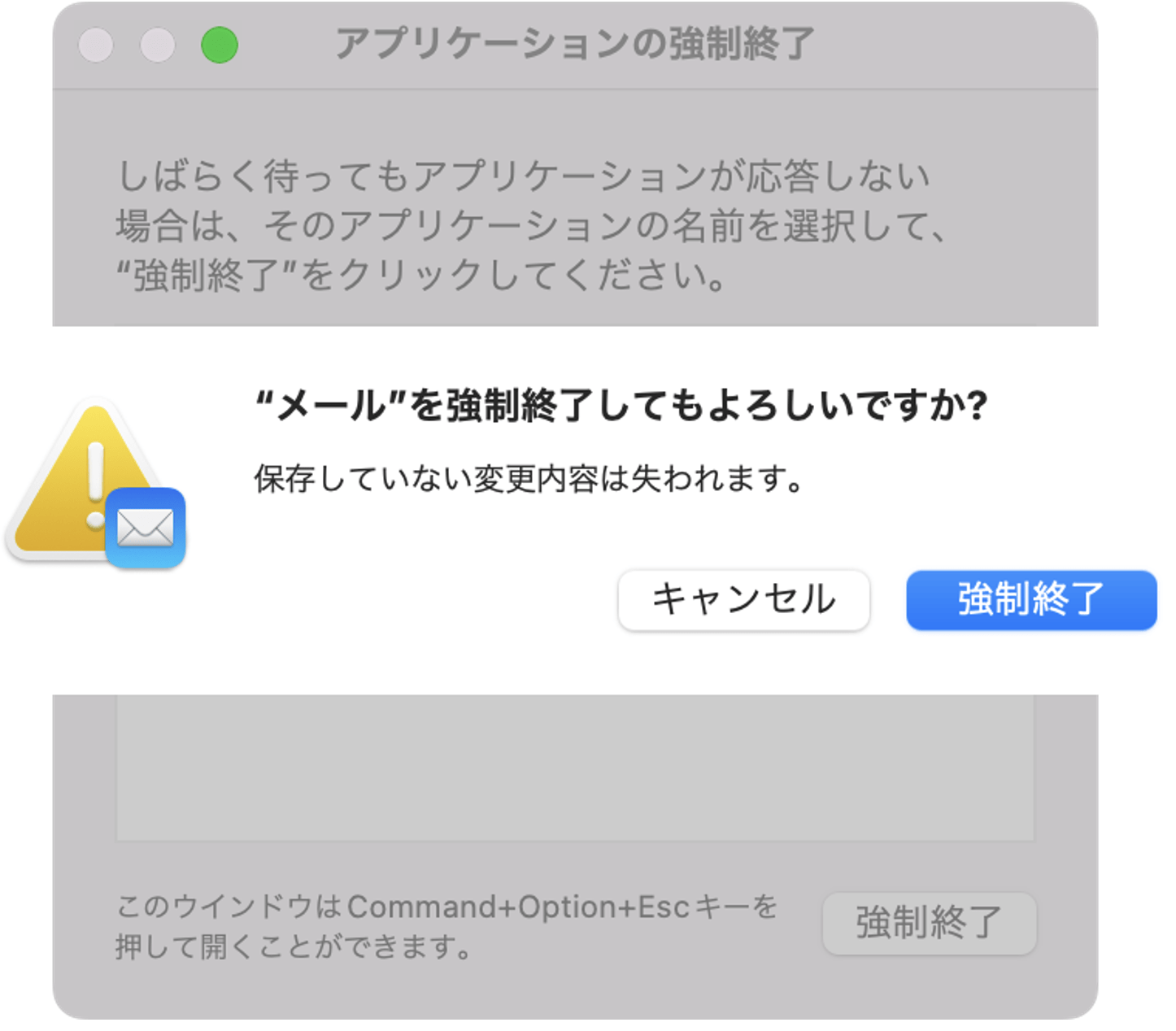
最も手軽で確実なのが、専用のMacアプリ強制終了ショートカット(Option + Command + Esc)を同時に押す方法です。画面中央に「アプリケーションの強制終了」ウインドウが立ち上がり、応答していないアプリが赤字で「応答なし」と表示されます。対象を選んで「強制終了」をクリックすれば、数秒でウインドウが閉じます。
ショートカットが押しづらい状況であれば、Dockから強制終了を呼び出すのがスムーズです。Dock上にある固まったアプリアイコンを「Optionキー」を押しながら右クリック(または2本指タップ)すると、通常の「終了」メニューが「強制終了」へと変化し、直接終了を実行できます。また、画面左上のアップルメニュー(りんごマーク)から「強制終了」を選択しても同様の操作画面へアクセス可能です。
なぜ固まる?虹色カーソルが消えない理由と強制終了できない真相
指示を出してもMacアプリが強制終了できない原因には、システム内部での深刻な処理詰まりが関係しています。いわゆる虹色カーソル消えない理由の多くは、アプリがハードディスクやSSDへのデータ読み書き待ち(I/O待ち)に陥っているか、CPUの演算能力を1つの処理が100%占有してしまい、OSからの終了命令を受け取れなくなっている状態にあります。
特に動画編集ソフトや高解像度グラフィックツール、複数のタブを開いたブラウザなどでは、一時的に膨大なメモリを消費します。物理メモリの上限を超えてスワップ領域を使い果たすと、システム全体のレスポンスが極端に悪化し、終了シグナル(SIGTERM)を送ってもアプリ側が処理を完了できず、終了処理そのものがスタックしてしまいます。
さらに、アプリ本体ではなく連携しているバックグラウンドのプラグインや外部通信モジュールがデッドロックを起こしている場合、表側のGUIを閉じようとしても裏の処理が引っかかり、画面がフリーズしたまま残ってしまう現象が発生します。
【緊急時】ショートカット無効でも一発解決!アクティビティモニタとターミナル
通常のショートカットキーを押してもダイアログが開かない、あるいは一覧から強制終了を押しても消えない場合は、より深いシステムレイヤーからプロセスを強制遮断します。
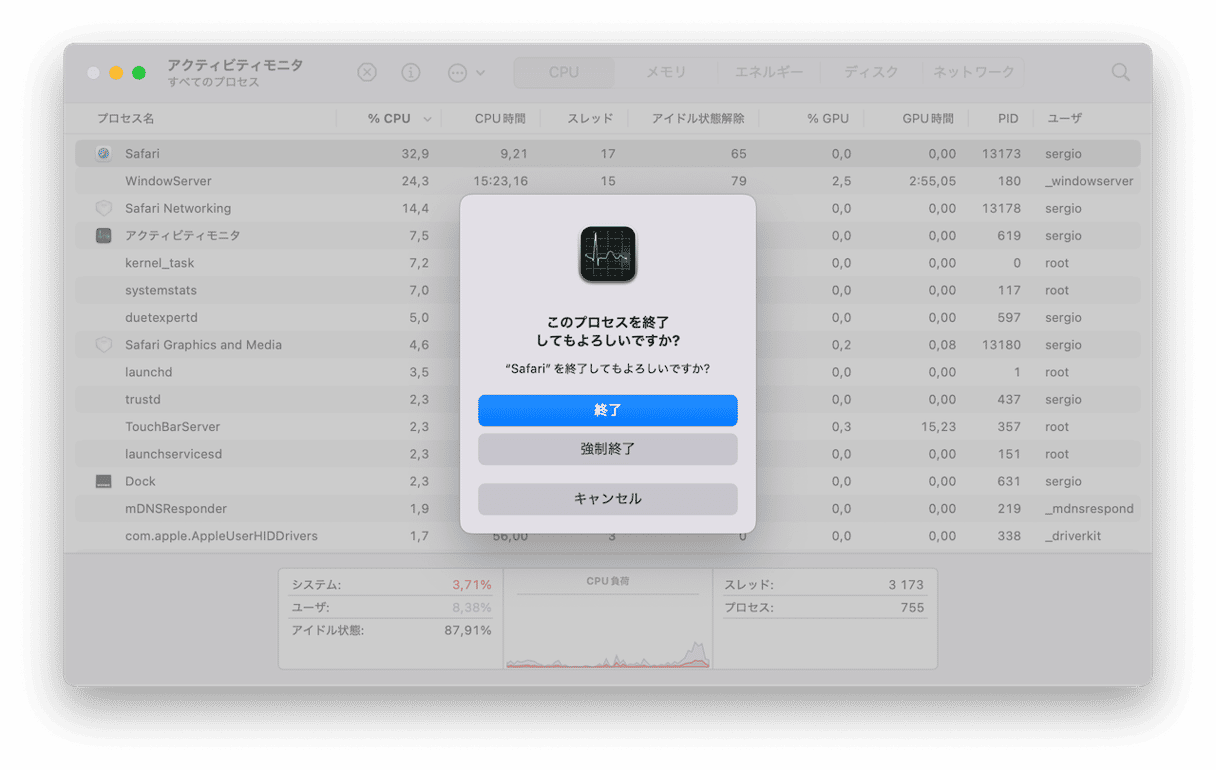
まず活用したいのが標準ツールのアクティビティモニタです。「Finder」>「アプリケーション」>「ユーティリティ」内、またはSpotlight(Command + Space)から起動します。一覧から「応答なし」になっているアプリ、あるいはCPUやメモリを異常消費しているプロセスを選択し、画面上部にある「×」ボタンをクリックして「強制終了」を実行してください。これにより、アプリ本体だけでなく関連するバックグラウンドプロセス停止を個別に行えます。
アクティビティモニタすら開くのが困難な局面では、ターミナルkillコマンドが絶大な効果を発揮します。ターミナルを起動し、以下のコマンドを入力します。
killall アプリ名(例: killall Safari)
もしアプリ名で終了しない場合は、アクティビティモニタや ps aux コマンドで確認したプロセスID(PID)を使い、kill -9 [PID番号] を実行します。「-9」オプションはシステムに対して即座のプロセス完全消滅を命じるシグナル(SIGKILL)を放つため、どれほど頑固に固まったタスクでも確実に息の根を止めることが可能です。
システム全体が動かない!Mac電源長押し再起動の安全な手順
マウスカーソルすら一切動かず、キーボードのバックライトやCapsLockの点灯すら反応しない完全フリーズ状態に陥った場合は、OS全体のリカバリーが必要です。ただし、焦ってすぐに電源を切るのは避けてください。
まずは数分間放置し、一時的な高負荷処理が抜けるのを待ちます。それでも復旧しない場合のMacフリーズ動かない対処法として、キーボードショートカットによる安全な再起動「Control + Command + 電源ボタン(またはTouch IDセンサー)」を試します。これにより、可能な限りキャッシュを安全にフラッシュしながら再起動を試みます。
最終手段となるのがMac電源長押し再起動です。電源ボタンやTouch IDを画面が完全にブラックアウトするまで約10秒間押し続けます。ハードウェアへの物理的ダメージを避けるため、電源が切れた後はすぐに再起動せず、10〜20秒ほど間を置いてから再度電源を投入するのが本体保護のための鉄則です。
フリーズを繰り返さないための予防策!メモリ解放とmacOS最新アップデート
強制終了はあくまで対症療法に過ぎません。作業の中断やファイル破損のリスクを未然に防ぐには、システム環境の最適化が不可欠です。
日頃からメモリ解放とCPU負荷の状況に気を配り、不要になったブラウザのタブや常駐アプリはこまめに閉じる習慣をつけましょう。ストレージの空き容量が全体の15〜20%を下回ると仮想メモリの展開が滞り、フリーズの発生率が跳ね上がります。
また、古いバージョンのアプリとOSの間で生じる非互換性も大きなフリーズ要因です。定期的にmacOS最新アップデートを適用し、システム全体のバグ修正やセキュリティパッチを最新状態に保つことが、長期的な安定稼働に直結します。
【Macアプリの強制終了】に関するよくある質問(FAQ)
Q1:強制終了を実行した場合、作成中のデータはどうなりますか?
A1:強制終了を行うと、最後に手動保存または自動保存された時点以降の編集データは基本的に消失します。ただし、近年のmacOS対応アプリ(Pages、Numbers、各種クラウド連携ソフトなど)は自動バックアップ機能を備えているものが多く、次回起動時に復元ダイアログが表示されるケースがあります。
Q2:ターミナルの「kill -9」コマンドを使うとシステムに悪影響はありますか?
A2:指定した対象プロセスのデータが保存されずに消える点を除けば、Mac本体やmacOS自体が破損することはありません。ただし、システムの中枢に関わるプロセス(kernel_taskなど)を誤って指定しないよう、対象のアプリ名やPIDの確認は慎重に行ってください。
Q3:特定のアプリだけが頻繁にフリーズする場合、どうすればいいですか?
A3:アプリのキャッシュ破損や設定ファイルの不整合が考えられます。一度アプリの環境設定を初期化するか、アプリを完全にアンインストールして最新版を再インストールすることをおすすめします。macOSのバージョンとの互換性も併せて確認してください。
まとめ:トラブル時の正しい手順を把握して安全・快適な作業環境を
Macのアプリが応答しなくなった際は、慌てずに「ショートカットでの終了」→「Dockやアクティビティモニタの活用」→「ターミナルコマンドによる強制停止」と、負荷の少ない順に対処していくのが最も安全なアプローチです。
突発的なフリーズに備えて日頃からクラウドやTime Machineでのバックアップを徹底し、マシンのメンテナンスを怠らないことが、クリエイティブな作業環境を守る最大の防壁となります。 (出典: mac アプリ 強制 終了(Yahoo!ニュース))

SEOライティングとマーケティング戦略の専門家。分かりやすい解説記事で定評があります。