エクセルでスクロールできない?原因別の即効解除ワザ総まとめ
業務中、Excelでデータ入力を進めようとした瞬間に「セルを選択しようと矢印キーを押しても画面全体がスライドしてしまう」「マウスホイールをどれだけ回しても下スクロールが反応しない」といったトラブルに見舞われ、作業がストップした経験を持つ人は少なくありません。
一見するとアプリのバグやPCの故障を疑いがちですが、その大半はキーボードの誤操作やExcel固有の表示設定が原因です。本稿では、現場ですぐに試せるトラブルシューティングを体系的に解説します。
📌 【この記事の重要ポイントまとめ】
- 要点1:矢印キーでセルが移動せず画面ごと動く場合は「ScrollLock(スクロールロック)」機能の作動が最大の原因。
- 要点2:ノートPCで物理キーが見当たらない時は、Windows標準の「スクリーンキーボード」を使えば一発で解除可能。
- 要点3:特定行から進まない現象は「ウィンドウ枠の固定」や「シート保護」、Mac固有のジェスチャ設定も見直しが必要。
【原因究明】矢印キーでセル移動しない現象とScrollLockの正体
Excel作業中に矢印キーを押した際、選択セルが動かずにシート全体が上下左右にスライドする現象は、典型的なScrollLock(スクロールロック)の誤作動によるものです。通常、矢印キーはアクティブセルの移動を担いますが、ScrollLockが有効化されているとセル選択を固定したまま表示領域だけをスクロールするモードに切り替わります。
状態を確認するには、Excel画面の最下部にあるステータスバーをチェックしてください。ここに「ScrollLock」または「Scroll Lock」と表示されていれば、機能がオンになっています。まずはこのロック状態を元の通常入力モードへ戻す手順を実行します。
キーが見つからない?ノートPCやWindowsでScrollLockを解除する方法
デスクトップ向けのフルサイズキーボードであれば、右上付近にある「ScrLk」や「Scroll Lock」と印字されたキーを1回押すだけで解除できます。しかし、キー数の少ないノートPCでは「ScrollLockキーはどこにあるのか」と迷うケースが後を絶ちません。
ノートPCで物理キーが存在しない、あるいは刻印が見当たらない場合は、以下の手順でWindowsのスクリーンキーボードを呼び出すのが最も確実です。
ショートカットキー「Windowsキー + Ctrl + O」を同時に押すと、画面上に仮想キーボードが立ち上がります。右側に配置されている「ScrLk」キーをクリックして青い点灯を消せば、即座にエクセルスクロールロック解除が完了します。物理キーの同時押し(Fn + ScrLkなど)を探す手間を省けるため、実務で重宝する基本テクニックです。
マウスホイールが効かない・下スクロールできない場合の確認ポイント
矢印キーではなく「マウスホイールを回転させてもエクセルが下スクロールできない」という場合、ハードウェアとソフトウェアの双面から原因を切り分けます。
まず疑うべきはセルの編集状態です。数式バーやセル内にカーソルが点滅している編集中モードでは、誤入力を防ぐためにマウスホイールによるスクロールが無効化されます。「Enter」または「Esc」キーを押して編集を確定・終了させてから再度操作を試してください。
また、Windowsの設定で「非アクティブウィンドウをポイントしたときにスクロールする」がオフになっていると、Excelのウィンドウを直接クリックしてアクティブ化しない限りホイールが反応しません。「Windowsの設定 > マウス」から該当項目をオンにしておくと操作性が大幅に改善します。
画面が特定の位置で止まる「ウィンドウ枠の固定」と「シート保護」の罠
「途中までは動くのに、特定の行や列から先へスクロールできない」「エクセルで横スクロールできない」という現象は、表示機能の制限が影響しています。
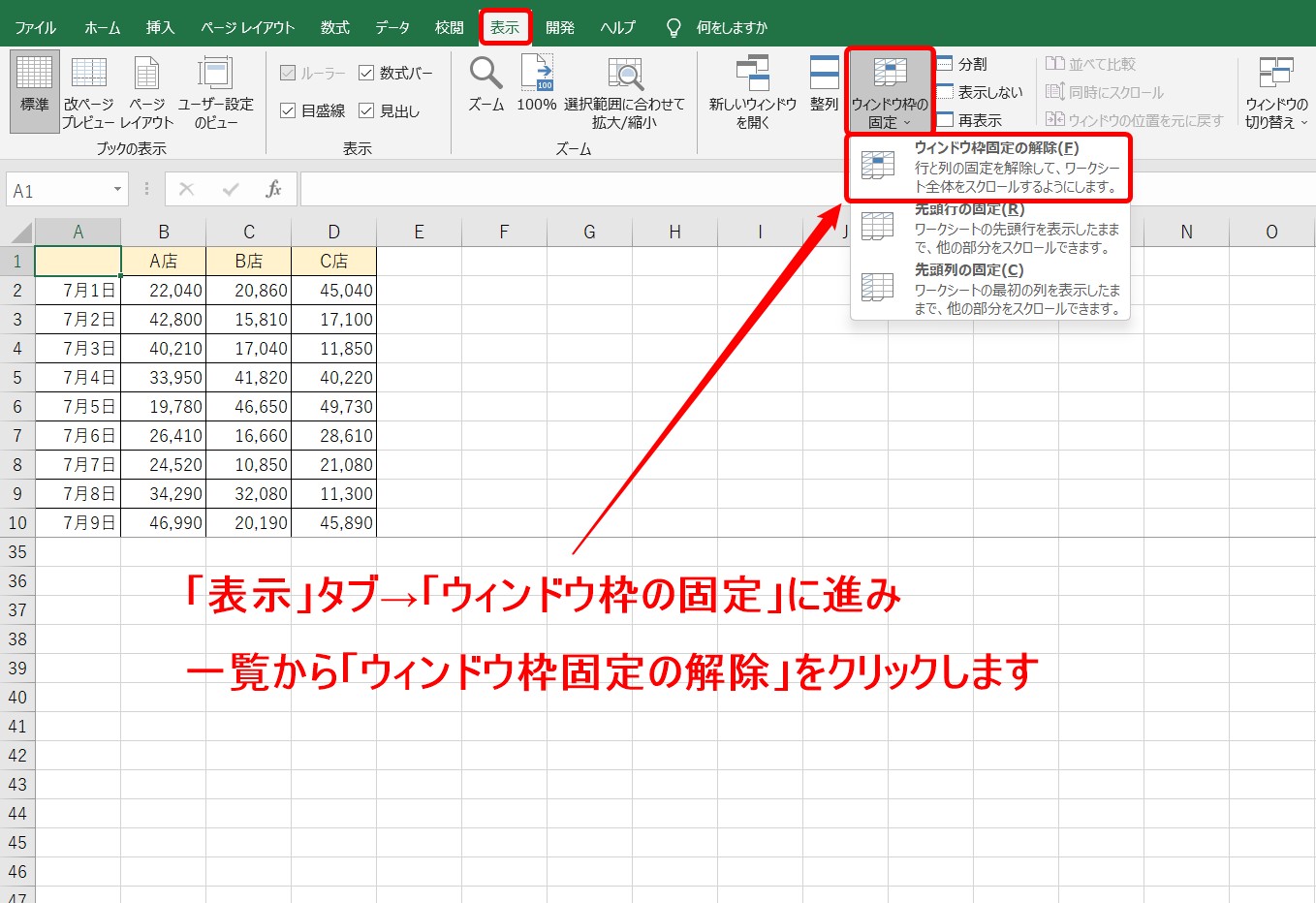
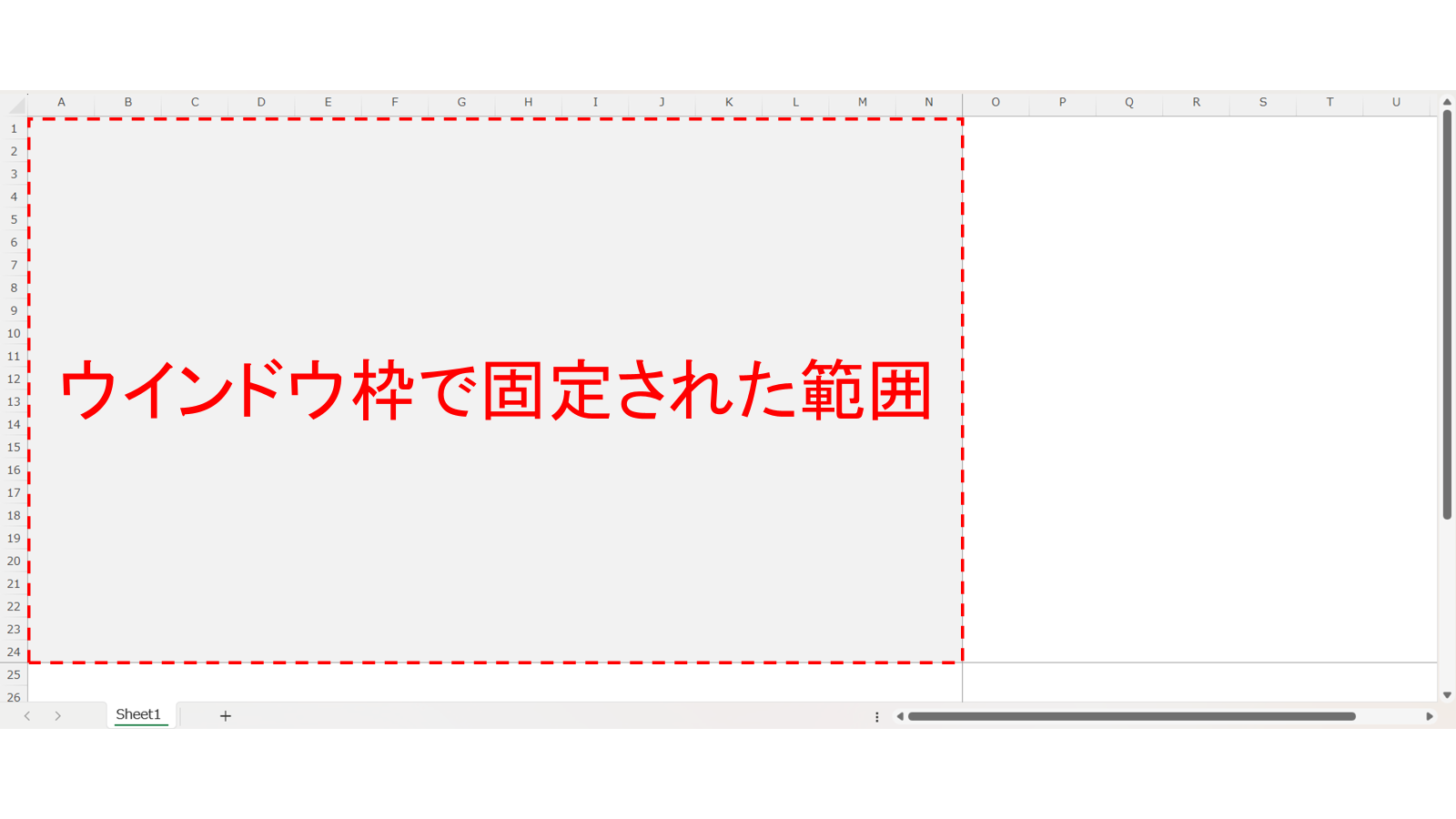
代表的な要因がウィンドウ枠の固定です。見出し行を固定したつもりが、意図しない巨大な範囲で固定されていると、表示エリアが極端に狭まりスクロール不能に見える事態が発生します。上部リボンの「表示」タブを開き、「ウィンドウ枠の固定 > ウィンドウ枠固定の解除」を選択して挙動が改善するか確かめてください。
さらに、他者から共有されたファイルで発生しやすいのがシート保護によるスクロール範囲の制限です。マクロやVBAで操作エリアが限定されている場合や、ロックされたセルの選択が禁止されていると移動がブロックされます。「校閲」タブから「シート保護の解除」を実行することで、通常の自由なスクロールを取り戻せます。
Mac版Excelでスクロールできない・動かない時の独自アプローチ
Mac環境でExcel画面が動かない場合、Windowsとは異なる固有の仕様に目を向ける必要があります。macOSにはScrollLockキーの概念が基本的に存在しないため、トラックパッドやMagic Mouseのジェスチャ設定、およびExcelの環境設定が主な要因となります。
「システム設定 > トラックパッド(またはマウス)」において、「ナチュラルなスクロール」の切り替えやスクロール速度の調整を試してください。また、Office for Mac特有の不具合として、複数のブックを別ウィンドウで並べて開いている際にフォーカスが外れてスクロールを受け付けなくなる事例も報告されています。一度ウィンドウを最小化して再度アクティブにするか、Excelアプリ自体の再起動を行うことで正常な挙動に復帰します。
【エクセル スクロール できない】に関するよくある質問(FAQ)
Q1:ステータスバーに「ScrollLock」と表示されていないのに画面が動かない時は?
A1:ステータスバーの表示項目自体が非表示に設定されている可能性があります。最下部のステータスバー上で右クリックし、「ScrollLock」にチェックが入っているか確認してください。チェックを入れることで現在のロック状態が可視化されます。
Q2:マウスホイールで上下ではなく拡大・縮小になってしまうのはなぜ?
A2:キーボードの「Ctrl」キーが物理的に引っかかって押しっぱなしになっているか、Excelの「詳細設定」内にある「IntelliMouseで拡大縮小する」にチェックが入っていることが原因です。「ファイル > オプション > 詳細設定」から該当のチェックを外してください。
Q3:特定のファイルだけスクロールバー自体が消えていて動かせない場合の対処法は?
A3:「ファイル > オプション > 詳細設定」を開き、「次のブックで作業するときの表示設定」セクションにある「水平スクロールバーを表示する」「垂直スクロールバーを表示する」の両方にチェックが入っているか確認してください。
まとめ:焦らず原因を切り分けて快適な入力環境を取り戻す
Excelでスクロールが効かなくなるトラブルは、ScrollLockの誤作動、ウィンドウ枠の固定、シート保護、マウス・OS設定といった複数の要因によって引き起こされます。パニックになってPCを強制終了する前に、まずは「矢印キーの問題か」「マウスの問題か」「表示設定の問題か」を段階的に切り分けることが解決への最短ルートです。
特にノートPCにおけるスクリーンキーボードを使ったScrollLock解除や、表示タブからの枠固定解除は、覚えておくだけで日々の業務ロスを大幅に削減できます。自身の作業環境に合わせた適切な対処手順を押さえ、スムーズなデータ処理を維持してください。 (出典: エクセル スクロール できない(Yahoo!ニュース))
SEOライティングとマーケティング戦略の専門家。分かりやすい解説記事で定評があります。