イラレのアートボード追加術!作業効率が劇的向上するプロの最新全手順
Webバナー、SNS画像、印刷用フライヤーなど、マルチフォーマットでのデザイン制作が日常となった現在、Adobe Illustrator(イラレ)における「アートボードの扱い方」は、デザイナーやオペレーターの作業スピードを左右する極めて重要なスキルです。「ページをもう1枚増やしたいだけなのに余計な手間がかかる」「既存のデザインをそのまま隣に複製したい」といった日常の小さなつまずきが、制作現場での大きなタイムロスにつながります。
アートボード操作は基本機能でありながら、制作スタイルに応じた複数のアプローチが存在します。基本のツール操作からワンクリックのパネル操作、知っておくだけで劇的に手が速くなるキーボードショートカットまで、実務に直結するテクニックを体系的に整理しました。現場で役立つ実践的な手順をマスターし、毎日のデザインワークをスムーズに進めましょう。
📌 【この記事の重要ポイントまとめ】
- 要点1:アートボードの追加は「アートボードツール」「パネル」「ショートカット」を用途に合わせて使い分けるのが最速。
- 要点2:オブジェクトごとアートボード複製を行う際は、コントロールバーの「オブジェクトを一緒に移動」オプション設定の確認が必須。
- 要点3:サイズ変更や一括再配置機能を活用することで、乱雑になりがちな複数アートボードの管理工数を大幅に削減できる。
【基本操作】Illustratorでアートボードを追加する3つの最新設定手順
Illustratorで新しいアートボードを追加する方法は、大きく分けて3通りあります。作業中のコンテキストや目的に応じて最適なアプローチを選択することで、作業効率は飛躍的に高まります。
まず最も直感的なのが、ツールバーにあるアートボードツール(Shift + O)を使用する方法です。ツールを選択した状態でカンバス上の空白部分をドラッグすると、自由なサイズのアートボードを即座に作成できます。数値で厳密に指定したい場合は、画面上部のコントロールパネルまたはプロパティパネルで幅(W)と高さ(H)を入力します。
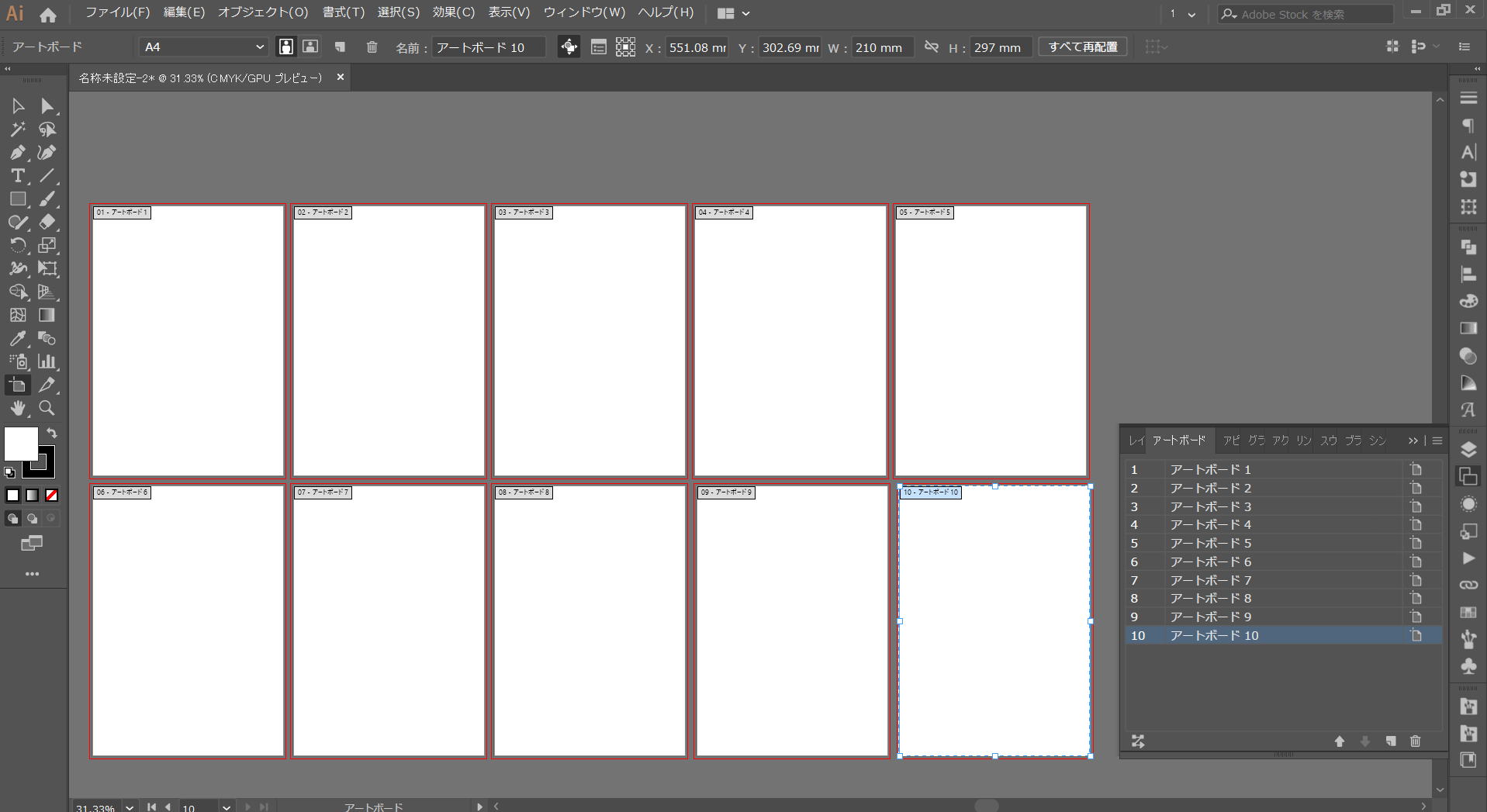
2つ目は、右側のドックにあるアートボードパネルを活用する手順です。パネル下部にある「新規アートボード」アイコン(+マーク)をクリックするだけで、現在アクティブになっているアートボードと全く同じ寸法のアートボードが右隣に自動生成されます。
3つ目は、プロパティパネルの「クイック操作」エリアにある「アートボードを編集」ボタンを経由する方法です。初心者でも迷わず画面右側のパネル群から直感的に操作できるため、イラレ最新設定手順のUIに慣れていない方にも扱いやすいルートといえます。
【1秒で完結】アートボード追加ショートカットと爆速キーボード操作
日々の制作スピードを極限まで高めたいなら、キーボードショートカットの活用が欠かせません。マウスでパネルを探してクリックする動作を省くだけで、1日あたりのトータル作業時間は大幅に短縮されます。
標準的な操作フローでは、まず「Shift + O」でアートボード編集モードを呼び出し、そのままカンバス上をクリックまたはドラッグします。さらに、アートボードパネルを開いた状態であれば、パネル内の「新規作成」ショートカットや、メニューバーの「オブジェクト」>「アートボード」>「新規アートボード」のコマンドが割り当て可能です。
特にプロの現場で多用されているのが、「Option(Mac) / Alt(Windows)キーを押しながらドラッグ」する複製ショートカットです。アートボードツールを選択した状態で、既存のアートボードをOption/Altキーを押しながら横や下へ引き出すだけで、一瞬にして同じサイズのアートボード追加が完了します。水平・垂直方向に綺麗に並べたい場合は、同時にShiftキーも押し下げておくのが基本です。
【プロの時短技】同じサイズのアートボード追加とオブジェクトごとの複製法
デザインのバリエーション出しやA面・B面の比較案を作成する際、もっとも頻度の高い作業が「中身のデザインを含めた丸ごと複製」です。しかし、「アートボードだけが複製されて中身が置き去りになった」というトラブルを経験した方も多いのではないでしょうか。
オブジェクトごとアートボード複製を成功させる鍵は、画面上部のコントロールバーやプロパティパネルにある「アートボードと一緒にアートワークを移動 / コピー」アイコン(四角と矢印のマーク)です。このアイコンが有効(ON)になっている状態でOption / Altドラッグを行えば、配置されたテキストや図形、画像リンクが完璧に保持された状態で新しいアートボードが生成されます。
一方、中身を複製せず「同じ枠組み(同一寸法)の新規ボード」だけを素早く増やしたい場合は、アートボードパネルの「+」アイコンを連続クリックするか、先述の移動オプションをOFFにした状態でOption / Altドラッグを行うのが確実です。
【サイズ変更・複数作成】自由自在に変形&一括生成するレイアウト術
デザインの進行に伴い、アートボードサイズ変更が必要になる場面や、一度に複数ページを展開したいケースも珍しくありません。Illustratorには、柔軟なサイズ調整と複数生成をサポートする機能が備わっています。
既存アートボードの寸法を変更したい場合、アートボードツール(Shift + O)で対象のボードを選択し、バウンディングボックスの四隅をドラッグするか、プロパティパネルの変形ボックスで正確なピクセル値・ミリ数を入力します。基準点(9つの参照ポイント)を指定してから数値を入力すれば、左上固定やセンター基準など、意図した方向へ伸縮させることが可能です。
また、アートボード複数作成を新規ドキュメント立ち上げ時に行う場合は、新規ドキュメント作成ウィンドウで「アートボード数」をあらかじめ指定しておくと初期セットアップがスムーズです。制作途中であっても、パネルから連続追加して一括でプロパティを一元管理できます。
【整理・管理】アートボード再配置と不要ボード削除でIllustrator作業効率化
制作が進むにつれてカンバス上にアートボードが乱立し、どこに何があるか分からなくなるのはクリエイター共通の悩みです。見通しの悪いドキュメントは誤納品や書き出しミスの温床となるため、適切な整理が不可欠です。
散らかったカンバスを一発で整列させるには、アートボードパネルの左下メニュー(三本線)または下部アイコンから「アートボードを再配置」を実行します。ダイアログが開き、行数・列数、アートボード同士の間隔(スペース)、配置方向(左から右、上から下など)を自由に指定して自動整列できます。この際、「アートワークをアートボードと一緒に移動」にチェックを入れておくことで、中身のレイアウト崩れを防ぐことができます。
不要になったアートボードの削除も極めてシンプルです。対象のボードをアートボードツールでクリックして選択し、キーボードのDeleteキー(またはBackspace)を押すか、パネルのゴミ箱アイコンをクリックするだけでアートボード削除が完了します。中身のオブジェクトをカンバス上に残したい場合は、事前にアートボードのみを選択して削除を実行しましょう。
【イラレ アート ボード 追加】に関するよくある質問(FAQ)
Q1:アートボードツール(Shift + O)を押しても反応しない・動かない場合はどうすればいいですか?
A1:テキスト入力中(文字ツールがアクティブな状態)はショートカットが効かないため、一度「Esc」キーを押して選択解除してから再度「Shift + O」を押してください。また、レイヤーが全ロックされていると編集できない場合があるため、レイヤーパネルの状態も確認しましょう。
Q2:配置されたオブジェクトを崩さず、特定のアートボードだけ順番を入れ替えることはできますか?
A2:はい、可能です。アートボードパネル内で対象のアートボード行を上下にドラッグすることで、書き出し時のページ番号(インデックス順)を自由に変更できます。その後「アートボードを再配置」を実行すれば、パネル順に従ってカンバス上の位置も綺麗に並び直されます。
Q3:1つのIllustratorドキュメント内に作成できるアートボードの最大数はいくつですか?
A3:Illustratorでは最大1,000個までアートボードを作成可能です。ただし、アートボード数と配置オブジェクトが増えるほどファイルサイズが肥大化し、マシンスペックによっては動作が重くなるため、大規模案件では適度にファイルを分割して運用することをおすすめします。
まとめ:Illustratorのアートボード操作を極めてクリエイティブを加速させよう
Illustratorにおけるアートボードの追加・複製・整理は、デザインワークの土台を支える基礎技術です。日々の制作工程において、ツールの切り替えや無駄な手戻りを最小限に抑えることが、クリエイティブそのものに没頭する時間の創出につながります。
状況に応じた「Shift + O」「Option / Altドラッグ」「アートボードパネル」の使い分けを身につけ、スムーズでミスのない制作環境を構築していきましょう。 (出典: イラレ アート ボード 追加(Yahoo!ニュース))


Webメディアの編集およびコンテンツ作成に従事。正確で質の高い情報発信を心掛けています。