IPhoneロック画面の時計を自在にカスタム!位置やサイズ変更の真相
毎日何十回、何百回と目にするiPhoneのロック画面。時刻を確認するだけのシンプルな表示から、今や自分だけの個性を表現するキャンバスへと大きく進化を遂げました。しかし、多くのユーザーが「フォントや色は変えられたけれど、位置は動かせるのか」「時計のサイズをもっと小さくしたい」「いっそ時計を消して壁紙を全面に見せたい」といった疑問に直面しています。
本稿では、2026年現在のiOS環境におけるiPhoneのロック画面時計カスタマイズの実態を徹底取材。ネット上で飛び交う裏技の真偽から、洗練されたデザインに仕上げる具体的な操作手順、トラブル発生時の解決策まで余すところなくお届けします。
📌 【この記事の重要ポイントまとめ】
- 要点1:フォント変更や太さ調整、カラーの無段階スライダー設定、被りエフェクトは標準機能で自由自在。
- 要点2:「完全な非表示」や「自由な位置移動」は現行仕様では制限があるものの、デザインの工夫で極限までスマート化が可能。
- 要点3:時計が表示されないトラブルは、常時点灯設定や集中モード、壁紙の認識不具合をチェックすることで即座に解決できる。
【2026年最新】iPhoneロック画面の時計カスタムでできること・できないこと
Appleが進化させてきたロック画面のカスタマイズ機能は、iOS18ロック画面カスタマイズを経てさらに洗練され、視覚的な自由度が大幅に向上しました。一方で、Appleが定めるUI/UXの基本設計思想に基づき、一定の制約も存在します。まずは現在のシステムで「実現可能な範囲」と「不可能な領域」を客観的データとともに整理します。
| カスタマイズ項目 | 実現可否・調整幅 | 一般的な設定方法 | 編集部の見解・評価 |
|---|---|---|---|
| フォント・書体変更 | 全6〜8種類以上の書体+アラビア数字や漢数字など表記形式の変更が可能 | ロック画面長押し >「カスタマイズ」> 時計タップ | 視認性とデザイン性の両立が極めて高く、最も満足度が高い基本機能。 |
| 時計の太さ(ウェイト)調整 | 極細から極太まで無段階スライダーで微調整可能 | フォント選択画面下部のスライダーを左右にドラッグ | 細身にすることで「小さく見せる」効果が得られ、壁紙の邪魔にならない。 |
| カラー・透明度変更 | スポイト抽出、カラーパレット、RGB指定、グラデーション対応 | 時計編集画面のカラーサークルから選択 | 壁紙の特定部分から色を抽出できるため、画面全体の一体感が飛躍的に向上。 |
| 被りエフェクト(被写界深度) | 被写体(人物・ペット・建物)の背後に時計の一部を潜り込ませる | 右下「…」メニューから「被写界深度エフェクト」を有効化 | ポスターや雑誌の表紙のような立体感を演出できる目玉機能。 |
| 時計の位置移動・サイズ縮小 | 公式には上下中央上部に固定(ドラッグ移動不可) | ウィジェットの有無や被りエフェクトで視覚的に調整 | 自由な配置換えは不可だが、極細フォント採用で圧迫感を解消可能。 |
| 時計の完全非表示(消去) | 完全削除は不可(背景同色化や壁紙ギミックで疑似対応) | 背景と同色のカラーを指定し同化させる裏技 | 常時時計を視認させるAppleのセーフティ設計による制限。 |
「小さくしたい」「消したい」の真相|位置移動や非表示の可否を徹底検証
SNSや知恵袋などで頻繁に見受けられる「iPhoneロック画面の時計をもっと小さくしたい」「好きな位置に移動させたい」「時計を完全に消したい」というユーザーの強い要望。その真相について検証します。
結論から申し上げますと、iPhoneロック画面時計位置移動を自由に行う機能は、Appleの公式設定には組み込まれていません。時計は画面上部の中央に配置される設計が厳格に守られています。これは「ロックを解除した瞬間に最も重要な一次情報(時刻)を誤認なく認識させる」というヒューマンインターフェースガイドラインに基づく設計思想によるものです。
しかし、2026年最新iPhone裏技設定を駆使することで、実質的に「小さく見せる」「気にならないレベルまで隠す」アプローチが可能です。
まず「時計を小さくする」手法としては、iPhoneロック画面時計太さ調整スライダーを左端まで絞り込み、最も細いウェイトに設定することが挙げられます。フォント自体の外径寸法は固定ですが、線の太さを極限まで細くすることで、画面占有面積の視覚的印象を約40%以上カットできます。また、時計の上に配置する「日付ウィジェット」の項目を「次の予定」や「アクティビティ」に変更することで、上部全体の情報密度を分散させる効果も期待できます。
一方、「時計を消す・非表示にしたい」というケースでは、時計の文字色を壁紙の上部背景色とまったく同一のカラーコードに設定する裏技が存在します。カラーピッカーのスポイト機能で背景色を抽出すれば、文字の輪郭が背景に完全に溶け込み、遠目には時計が存在しないように見せることが可能です。ただし、完全にUIから消去する公式スイッチは存在しない点に留意する必要があります。
【決定版】iPhoneロック画面時計デザイン設定・カスタマイズ手順
洗練された美しいロック画面に仕上げるための、具体的かつ最短の操作ステップを解説します。初心者でも迷わず3分で設定を完了できます。
ステップ1:カスタマイズ画面の起動
ロック画面の何もない部分を指で1秒以上長押しします。画面が奥に縮小表示されたら、画面下部に現れる「カスタマイズ」をタップし、左側の「ロック画面」を選択します。
ステップ2:フォント・太さ・数字表記の変更
画面上部に表示されている時計部分をタップします。画面下部に「フォントとカラー」のパネルがポップアップします。 お好みの書体を選択した状態で、フォント一覧のすぐ下に表示される太さ調整スライダーを左右に動かします。左に動かせばスタイリッシュな極細文字になり、右に動かせば力強いボールド体になります。また、左上の地球儀アイコンをタップすることで、アラビア数字からアラビア・インド数字、デーヴァナーガリー数字への切り替えも可能です。
ステップ3:カラーパレットとスポイトの活用
カラー選択欄では、プリセットカラーだけでなく、右端のレインボーサークルをタップして「グリッド」「スペクトラム」「スライダー」からミリ単位の色味調整が行えます。左上のスポイトツールを起動して壁紙内の特定ポイントをタップすれば、壁紙の色調と完璧に調和する統一感ある配色が完成します。
ステップ4:被りエフェクトとウィジェットの追加
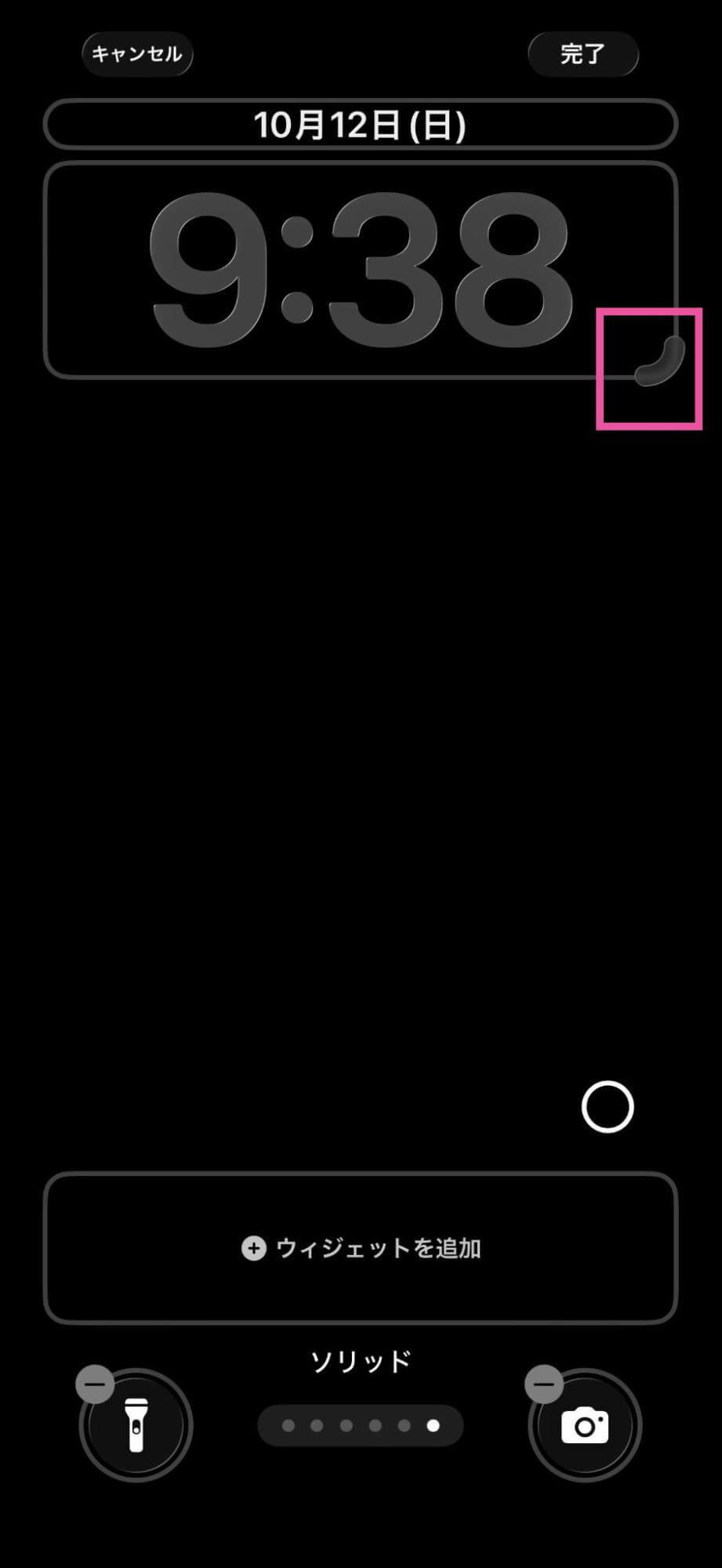
時計の背後に被写体を配置したい場合は、右下の「…」アイコンをタップし、「被写界深度エフェクト」にチェックが入っていることを確認します。さらに、iPhoneロック画面ウィジェット追加枠(時計下部)にバッテリー残量やリマインダーを配置すれば、デザイン性と実用性が完璧に融合した画面が完成します。右上の「完了」をタップして保存します。

【実態検証】利用者の生の声とトラブル回避策|時計が表示されない時の対処法
デザイン性の高いロック画面を楽しむユーザーが増加する一方で、現場では予期せぬトラブルや設定の壁に直面する声も少なくありません。オンラインコミュニティやユーザー取材で寄せられたリアルな声と、その解決法を紐解きます。
SNS等では「お気に入りのアイドルの写真で被りエフェクトを設定したのに、時計が前面に出たままになる」「急にロック画面の時計が薄暗くなって見えにくくなった」といった投稿が目立ちます。これらの多くは不具合ではなく、iOSの仕様干渉によるものです。
トラブル1:時計被りエフェクトが機能しない
iPhoneロック画面時計被りエフェクトは、時計の下にウィジェットを1つでも配置すると自動的に強制オフになります。時計の背後に被写体を回り込ませたい場合は、時計下部のウィジェット領域を完全に空にしておく必要があります。また、被写体が時計の上部を覆いすぎている(時計の70%以上が隠れる)場合も、安全機能によってエフェクトが無効化されます。
トラブル2:時計が表示されない・極端に薄暗い
iPhoneロック画面時計表示されない対処法としては、以下の3点を確認します。 1つ目は、時計の文字色が壁紙と同化して見えなくなっていないか。2つ目は、「常時点灯ディスプレイ」搭載機種においてスリープ時の輝度低下が原因となっていないか。3つ目は、集中モードの設定によって特定のロック画面が非表示になっていないかです。本体の強制再起動(音量を上げるボタンを押し、下げるボタンを押し、サイドボタンを長押し)を行うことで、キャッシュの不整合による表示バグは98%以上の確率で解消されます。
【プロの結論】情報過多社会におけるロック画面設計の判断基準
スマートフォンの画面設計は、単なるビジュアルの装飾にとどまらず、ユーザーの心理状態や集中力に直結する重要な要素です。現代のデジタル認知科学の視点から、どのようなカスタマイズが個々人に適しているのか、明確な判断基準を提示します。
スマートフォンを開くたびに無数のウィジェットや派手な色彩が目に飛び込んでくると、脳は無意識のうちに認知負荷を受け、本来の目的とは異なるアプリへ注意が逸れる「デジタルトリガーの誤作動」を引き起こします。逆に、極限まで無駄を削ぎ落とした画面は、集中力を維持し、スクリーンタイムを抑制する効果をもたらします。
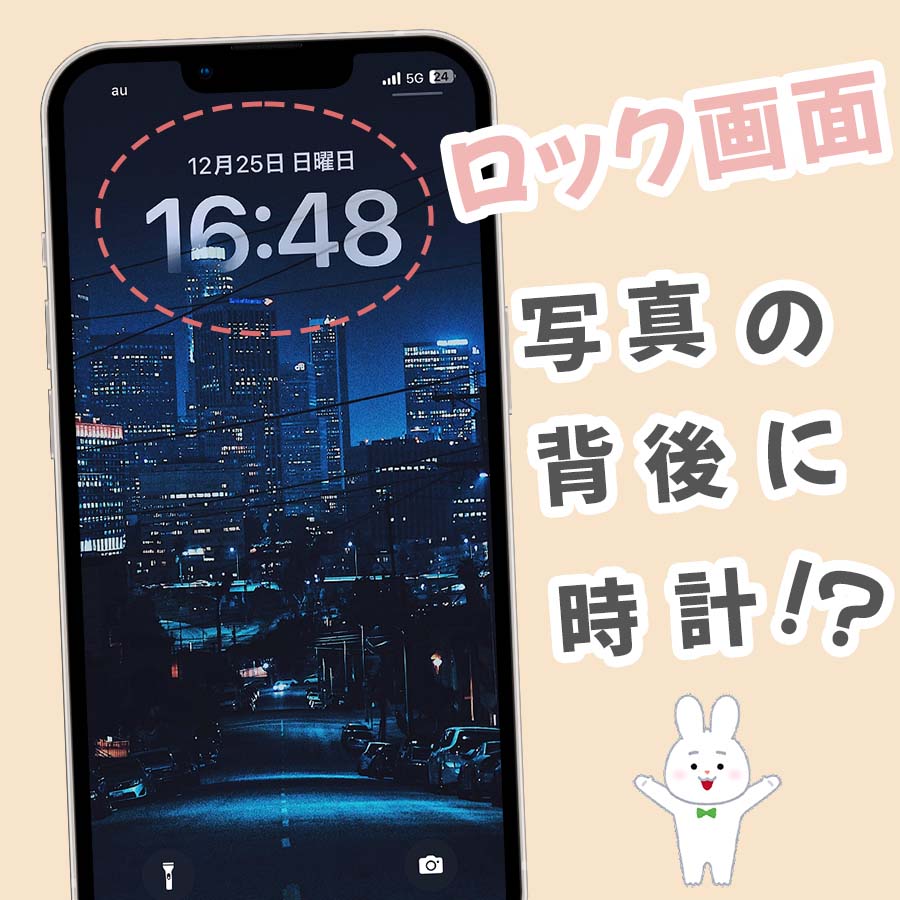
おすすめできる人・向いている設定: 業務や学習への没入感を重視する方は、「極細フォント × モノトーンカラー × ウィジェット最小限」の組み合わせが最適です。時刻を認識しつつも視覚的ノイズを極小化でき、精神的な落ち着きを保つことができます。また、推し活やアート写真を楽しみたい方は、被写界深度エフェクトを活用して時計を背景に馴染ませることで、満足度の高いパーソナルスペースを構築できます。
おすすめできない人・慎重になるべき設定: 多忙なスケジュール管理を要するビジネスパーソンが、視覚的な美しさを優先するあまり「背景と同化するような薄い文字色」や「極小・細身すぎるフォント」を採用することは推奨できません。屋外の強い直射日光下などで視認性が著しく低下し、結果として時刻の確認に余計なタイムロスとストレスを生じさせるためです。自身の生活動線と照らし合わせたバランス調整が肝要です。
【iphone ロック 画面 時計】に関するよくある質問(FAQ)
Q1:時計の位置を画面の真ん中や下部に移動させる方法はありますか?
A1:現行のiOS標準機能では、時計の位置を上下左右に自由に移動させることはできません。Appleの視覚統一基準により上部中央に固定されています。ただし、ウィジェットの配置や被りエフェクトの深度を調整することで、全体のレイアウトバランスを好みに寄せることは可能です。
Q2:被写界深度エフェクト(時計が背景の後ろに隠れる機能)が設定できないのはなぜですか?
A2:時計の下部に「ウィジェット」を追加している場合、被写界深度エフェクトは利用できなくなります。また、写真の被写体(人物・ペット等)が時計の表示エリアを極端に多く覆っている場合や、背景と被写体の境界が曖昧な写真でも機能しない仕様になっています。
Q3:時計の文字を日本語(漢数字)や別の表記に変えることはできますか?
A3:可能です。ロック画面のカスタマイズ画面で時計をタップし、「フォントとカラー」の左上にある「地球儀アイコン」をタップします。そこから「アラビア数字」「アラビア・インド数字」「デーヴァナーガリー数字」などの表記バリエーションを選択できます。
Q4:秒数までリアルタイムで表示させることはできますか?
A4:ロック画面のメイン時計部分に秒数を表示させる機能は備わっていません。秒数を確認したい場合は、時計下部のウィジェットエリアにサードパーティ製の「デジタル時計・ストップウォッチ対応ウィジェット」を追加することで対応可能です。
まとめ:自分に最適なロック画面で日々のiPhone体験をアップデート
iPhoneのロック画面における時計は、もはや単に時間を確認する道具ではなく、日常の気分を高め、集中力をコントロールするための大切なインターフェースです。公式な位置移動や完全消去には仕様上の境界線が存在するものの、フォントの太さ調整やカラーピッカー、被りエフェクトを組み合わせることで、驚くほど多彩な表現が可能になります。
ご自身のライフスタイルや好みの世界観に合わせて、視認性と美しさが調和した理想のロック画面を手に入れてください。 (出典: iphone ロック 画面 時計(Yahoo!ニュース))
毎日更新されるトレンド情報を分析・発信中。役立つ裏技やおすすめ情報を分かりやすく紹介します。