Androidスクリーンショット撮り方決定版!裏技や撮れない原因も解決
スマートフォンの画面をそのまま画像として記録するスクリーンショットは、日々の情報収集や仕事のメモ、友人への共有に欠かせない機能です。しかし、「ボタンがうまく押せない」「縦に長いページ全体を1枚で保存したい」「急に撮影できなくなった」「保存したはずの画像がどこにあるか分からない」といった悩みを抱えるユーザーは少なくありません。
Android OSの進化に伴い、現在のAndroid端末には物理ボタン操作だけでなく、片手で瞬時に撮影できるジェスチャー機能や、ページ全体を丸ごと収めるスクロール撮影、AIアシスタントと連携した保存など、多彩なアプローチが用意されています。日常の操作ストレスを一気に解消する決定的な裏技からトラブルシューティングまで、網羅的に検証していきます。
📌 【この記事の重要ポイントまとめ】
- 要点1:基本の「電源ボタン+音量ダウン」に加え、背面タップやクイック設定パネルを活用すれば片手で即座にキャプチャ可能。
- 要点2:Webページ全体の保存は「スクロールキャプチャ」で完結し、撮影直後の「範囲指定トリミング」で編集・共有の手間を大幅削減できる。
- 要点3:画面保存が拒否される最大の原因は銀行・動画配信アプリの著作権・セキュリティ制限であり、保存先フォルダの仕様理解で迷子も防げる。
【基本から裏技まで】Androidスクリーンショットの撮り方とボタン操作
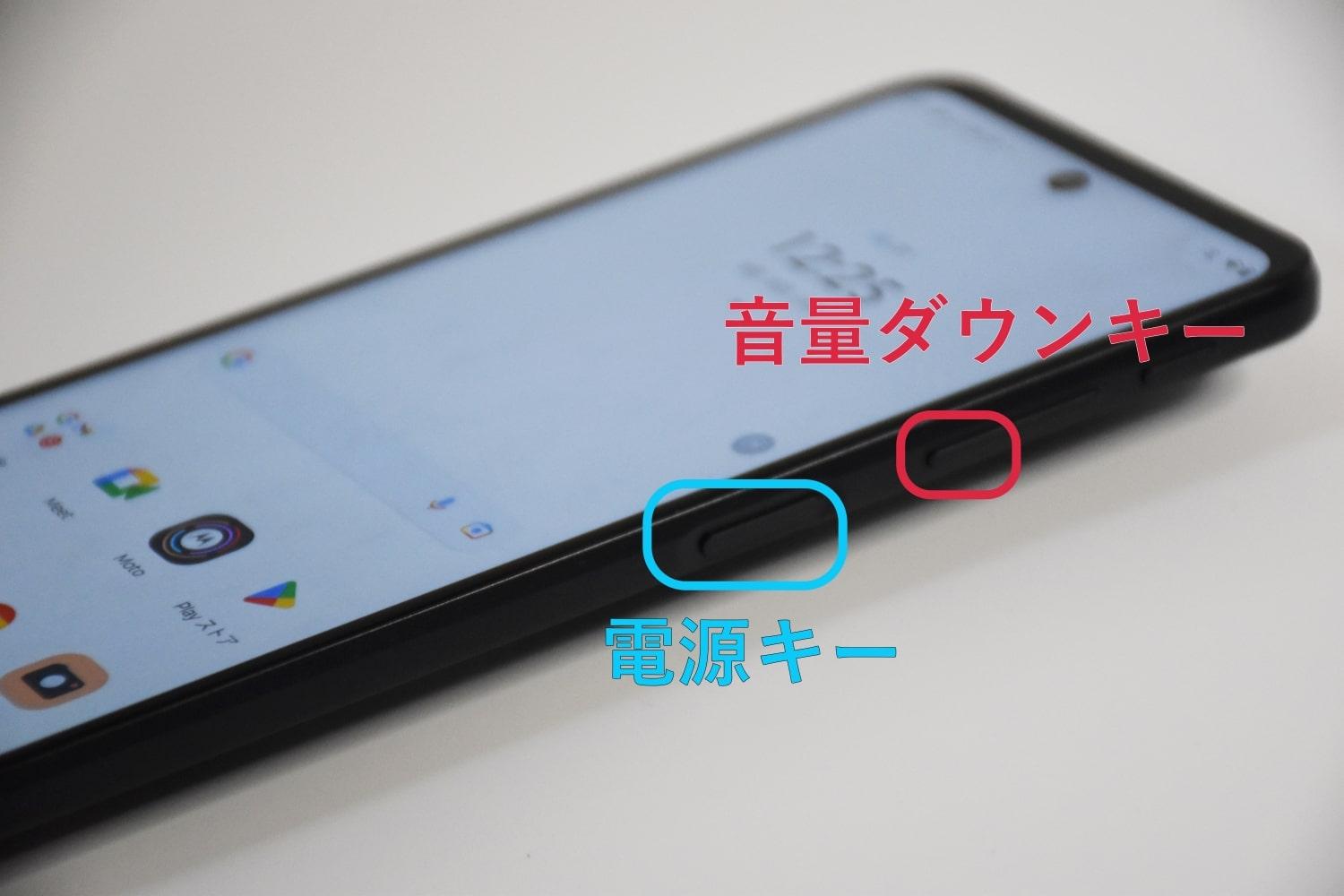
Android端末で画面を保存する最も標準的な手法は、本体側面にある「電源ボタンと音量ダウン(小)ボタン」の同時長押しです。2つのボタンをカチッと同時に約1秒間押し込むことで、画面が白く点滅しシャッター音が鳴って撮影が完了します。タイミングがずれると音量バーが表示されたり電源メニューが立ち上がったりするため、「同時にカチッと押し込む感覚」を掴むことが基本となります。
物理ボタンの同時押しが苦手な場合や片手が塞がっているシーンでは、画面上部から下へスワイプして表示させるクイック設定パネルの活用が有効です。パネル内に配置された「スクリーンショット」アイコンをタップするだけで、端末を揺らすことなく確実に画面を記録できます。
さらに、GoogleアシスタントやGeminiなどのAIエージェントに「画面を保存して」「スクリーンショットを撮って」と声をかけるGoogleアシスタント画面保存も定着しています。料理中で手が汚れている場面や、ゲームプレイ中で画面から指を離したくない状況において、音声のみでキャプチャから共有まで移行できる強力な選択肢です。
撮影完了時に画面下部へ表示されるプレビューから範囲指定トリミングを選択すれば、不要なステータスバーや広告を切り落とし、必要な情報だけを即座に抽出してメッセージアプリ等へ転送できます。

【決定的な裏技】スクロールキャプチャと2026年最新キャプチャ方法
縦に長いニュース記事、SNSのタイムライン、レシピサイトなどを保存する際、何枚も分割して撮影する手間をゼロにするのがスクロールキャプチャ(キャプチャ範囲を拡大)機能です。通常のスクリーンショットを撮影した直後、画面下部に現れるメニューから「キャプチャ範囲を拡大」または「スクロール」をタップするだけで、自動的あるいは手動で下方向へスクロールしながら縦長画像を1枚のデータとして生成します。
近年のAndroid端末では、ハードウェアとOSの高度な統合により、従来の物理ボタン操作を過去のものにする2026年最新キャプチャ方法が普及しています。代表的なものが、端末の背面をトントンと2回叩くだけで画面をキャプチャするジェスチャー撮影(クイックタップ)です。片手持ちの状態から指先を少し動かすだけで発動するため、落下の危険性を最小限に抑えつつ直感的な撮影が可能です。
【実態検証】機種別設定Galaxy・Xperia・Pixelの違いと操作性のリアル
Androidはメーカーごとに独自のUIカスタマイズが施されており、搭載されているキャプチャ機能の仕様にも明確な個性が存在します。主要メーカー(Google Pixel、Samsung Galaxy、Sony Xperia)の実機挙動と操作性を比較検証したデータは以下の通りです。
| 端末シリーズ | 独自機能・ショートカット | 操作性の特徴 | 編集部の実機評価 |
|---|---|---|---|
| Google Pixel | クイックタップ(背面ダブルタップ) / アプリ履歴画面からのキャプチャ | 標準Androidに準拠し、タスク画面からテキスト選択や画像保存が個別実行可能 | 最も無駄がなく誤作動が少ない。AI連携のスムーズさは随一。 |
| Samsung Galaxy | スワイプキャプチャ(手のひらスワイプ) / Sペンによるスマート選択 | 手の側面で画面を右から左へなぞるだけで撮影。部分キャプチャやGIF作成も可能 | 機能の豊富さは圧倒的。手のひら操作は慣れが必要だが習熟後の効率は最速。 |
| Sony Xperia | サイドセンスメニュー / 電源ボタン長押しメニュー(設定依存) | 画面端のバーをダブルタップしてメニューから即保存。片手縦持ちに最適化 | 大画面・縦長ディスプレイでも指を伸ばさずに完結する実用設計。 |
| Xiaomi / OPPO | 3本指スワイプダウン / フローティングウィンドウ連携 | 画面上を3本の指で下に引き下ろすだけで瞬時に撮影 | ボタンの摩耗を防ぎ直感性抜群。ゲームプレイ中の誤爆防止設定も完備。 |
SNSや知恵袋などのユーザーコミュニティでは、「電源ボタンと音量ボタンを同時に押そうとして端末を落としそうになった」「保護ケースを付けたらボタンが固くて押せない」という声が根強く見られます。自身の機種に応じたジェスチャーやアシスト機能を把握し、機種別設定GalaxyXperiaなどの独自メニューを有効化しておくことが、日々のストレスを減らす現実的な防衛策です。

【トラブル解決】スクリーンショットできない原因と著作権保護制限の理由
「画面保存を実行したのに真っ黒な画像になる」「『アプリによって許可されていません』と表示されて撮影できない」といったトラブルに直面した経験を持つ方は多いはずです。故障を疑う前に、システム側で意図的に施されている制御仕様を確認する必要があります。
スクリーンショットできない原因の約8割を占めるのが、著作権保護制限の理由(DRM:デジタル著作権管理)およびセキュリティポリシーによる制限です。Netflix、Amazonプライム・ビデオ、Disney+、U-NEXTなどの動画ストリーミング配信アプリや、電子書籍アプリの一部作品では、コンテンツの違法複製・無断転載を防止するため、OSレベルで画面キャプチャが無効化されています。これらを撮影しようとすると、自動的に画面が黒塗りで出力されます。
また、三菱UFJ銀行や三井住友銀行、PayPayなどの金融・決済系アプリ、暗号資産ウォレット、ブラウザの「シークレットモード」でも同様の制御が行われます。これは、悪意あるスパイウェアによるパスワードや口座番号の盗撮(画面スクレイピング)を防ぐための強固なセキュリティ設計であり、ユーザー側の設定で解除することはできません。
セキュリティ制限以外の要因としては、以下の3点が挙げられます。
- 本体ストレージの容量不足:空き容量が数百MB以下に逼迫している場合、新規画像ファイルの書き込みが拒否されます。不要な動画やキャッシュの削除が必要です。
- 会社や学校の管理プロファイル(MDM):業務用端末として支給されているデバイスでは、情報漏洩対策として管理者により画面保存が無効化されているケースがあります。
- 一時的なシステムエラー:バックグラウンドプロセスの競合により機能がフリーズしている場合は、端末の再起動で即座に復旧します。
【迷子防止】撮影した画像はどこへ?保存先フォルダの特定と整理術
「撮ったはずのスクリーンショットがギャラリーに見当たらない」というトラブルは、アプリごとのディレクトリ構造とクラウド同期の挙動を整理することで解決します。
Androidにおける標準の保存先フォルダは、内部ストレージ内の「/Pictures/Screenshots/」または「/DCIM/Screenshots/」に配置されます。「Google フォト」アプリを利用している場合、メイン画面(写真タブ)にはカメラで撮影した写真のみが表示され、スクリーンショットは「ライブラリ」>「デバイス内の写真」>「Screenshots」の中に隔離されているケースが多々あります。
「Files by Google」などのファイル管理アプリを使用すれば、「カテゴリ」>「画像」>「スクリーンショット」からダイレクトに階層へアクセス可能です。また、クラウド自動バックアップを有効にしていると、端末の空き容量を確保するためにローカルデータが自動削除され、クラウド上のみに保存されている場合もあるため、通信環境下でフォトアプリの検索窓に「スクリーンショット」と入力して探すアプローチも効果的です。
【プロの結論】情報過多社会におけるスマートなデジタル整理術
スマートフォンの大容量化に伴い、何気ないメモ代わりにスクリーンショットを乱発した結果、数千枚もの不要な画像がストレージと認知リソースを圧迫する「デジタルゴミ屋敷化」が現代的な課題となっています。
【プロの結論】おすすめできる人・慎重になるべき人の判断基準
スクリーンショット機能を日々の生産性向上に直結させるためには、自身の情報処理スタイルに応じた明確なルール作りが求められます。
- 積極的にフル活用すべき人:
- デザインやWebサイトの参考レイアウトを収集するクリエイターやマーケター
- ECサイトの購入完了画面や予約番号など、一時的な証拠ログを確実に手元へ残したい人
- 操作手順や設定方法を家族や同僚へビジュアルで手早く共有したい人
- 安易な乱用を避けて慎重になるべき人:
- 「あとで読む」目的で長文記事を保存し、一度も見返さずに放置してしまう人(ブックマークツールやRead It Laterアプリの活用が推奨されます)
- 機密情報やログインパスワードを画面保存し、クラウド同期したまま放置しがちな人(セキュリティリスクの観点からパスワードマネージャーの利用が必須です)
撮影した画像は「用件が済んだらその場で削除する」、あるいは「Google KeepやNotionなどの整理ツールへ貼り付けて元画像を消去する」という運用を徹底することで、端末のパフォーマンスと頭の整理を常にクリアな状態に保つことができます。
【スクリーン ショット android】に関するよくある質問(FAQ)
Q1:スクリーンショットを撮ると相手に通知されてバレることはありますか?
A1:一般的なWebサイト、LINEのトーク画面、X(旧Twitter)、Instagramの通常投稿やストーリーなどは、スクリーンショットを撮影しても相手に通知されることはありません。ただし、Instagramの「消えるメッセージモード」やSnapchatの一部機能など、プライバシー保護が強化された特定機能では撮影時に相手へ通知が届く仕様になっています。
Q2:シャッター音を消して静かに画面保存する方法はありますか?
A2:端末をマナーモード(サイレントモード)に設定することで、多くのAndroid端末でスクリーンショットのシャッター音は消音されます。一部の国内キャリア端末では防犯上の仕様で音が鳴る場合がありますが、クイック設定パネルからの撮影や、サードパーティ製の無音スクリーンショットアプリ、タスク画面からのテキスト抽出を活用することで静寂な環境でも周囲を気にせず保存が可能です。
Q3:スクロールキャプチャのボタンが表示されないのはなぜですか?
A3:表示中のアプリや画面が「スクロール可能な縦長コンテンツ」としてシステムに認識されていない場合にボタンが出現しません。動画再生画面、地図アプリ、一部のゲーム画面、またはすでにページ最下部までスクロールしきっている状態では機能が制限されます。Chromeなどのブラウザアプリで再度試行してください。
まとめ:2026年流の画面保存術でスマホライフを劇的に快適化しよう
Androidのスクリーンショットは、単なる「物理ボタンの同時押し」にとどまらず、背面タップによる片手撮影、ページ全体を美しく収めるスクロールキャプチャ、AIエージェントによる音声アシストなど、多様な進化を遂げています。保存できない原因の多くは端末の不具合ではなく著作権やセキュリティ保護によるものであり、適切な仕様理解があれば無用なトラブルに悩まされることもありません。
日頃の利用シーンに合わせて最適なショートカットやジェスチャーを設定し、定期的なフォルダ整理を取り入れることで、情報の記録と共有をよりスムーズかつ安全に行っていきましょう。 (出典: スクリーン ショット android(Yahoo!ニュース))
毎日更新されるトレンド情報を分析・発信中。役立つ裏技やおすすめ情報を分かりやすく紹介します。