【2026年最新】Amazon領収書の出し方!スマホ発行・宛名・PDF保存完全解説

確定申告の時期や毎月の経費精算において、「Amazonの公式アプリから領収書が出ない」「適格請求書の形式でPDF保存する方法がわからない」と頭を抱えるビジネスパーソンや個人事業主は後を絶ちません。電子帳簿保存法やインボイス制度の定着に伴い、電子領収書の保管ルールはより厳格化されています。
実は、Amazonショッピングアプリの仕様上、標準の画面では税務上有効な形式の領収書を直接ダウンロードできない設計になっています。本稿では、デジタル決済や経理実務の現場取材に基づき、スマホ・PCそれぞれの確実な発行手順から、宛名変更のテクニック、インボイス対応の注意点までを網羅して解説します。
📌 【この記事の重要ポイントまとめ】
- 要点1:スマホアプリ単体では正式な領収書PDFが出せないため、ブラウザ版でPC表示に切り替えて発行するのが最短ルート。
- 要点2:インボイス制度の要件を満たすには、適格請求書発行事業者番号が記載された「登録番号付き領収書/購入明細書」の取得が必須。
- 要点3:宛名変更は注文時のお届け先名義を工夫するか、法人専用の「Amazonビジネス」を活用することでスムーズに解決可能。
【スマホ版】Amazon領収書アプリ出し方の落とし穴と確実なスマホ発行手順
多くのユーザーがつまずく最大の原因は、普段使っているスマートフォン向け「Amazonショッピングアプリ」の仕様にあります。注文履歴から領収書を発行しようとしても、画面上に現れるのは簡易的な表示にとどまり、税務署や企業の経理部門が求める正式なPDFファイルを直接保存できないケースがほとんどです。
外出先からAmazon領収書スマホ発行を完結させるには、アプリではなくスマートフォンのブラウザ(SafariやGoogle Chromeなど)を活用する裏ワザが有効です。現場検証に基づく具体的な手順は以下の通りです。
【ブラウザ経由でスマホからPDF保存する5ステップ】
- ブラウザで「Amazon.co.jp」を検索し、長押しメニューなどで新しいタブを開いてブラウザ版にアクセスする(アプリの自動起動を防ぐため)。
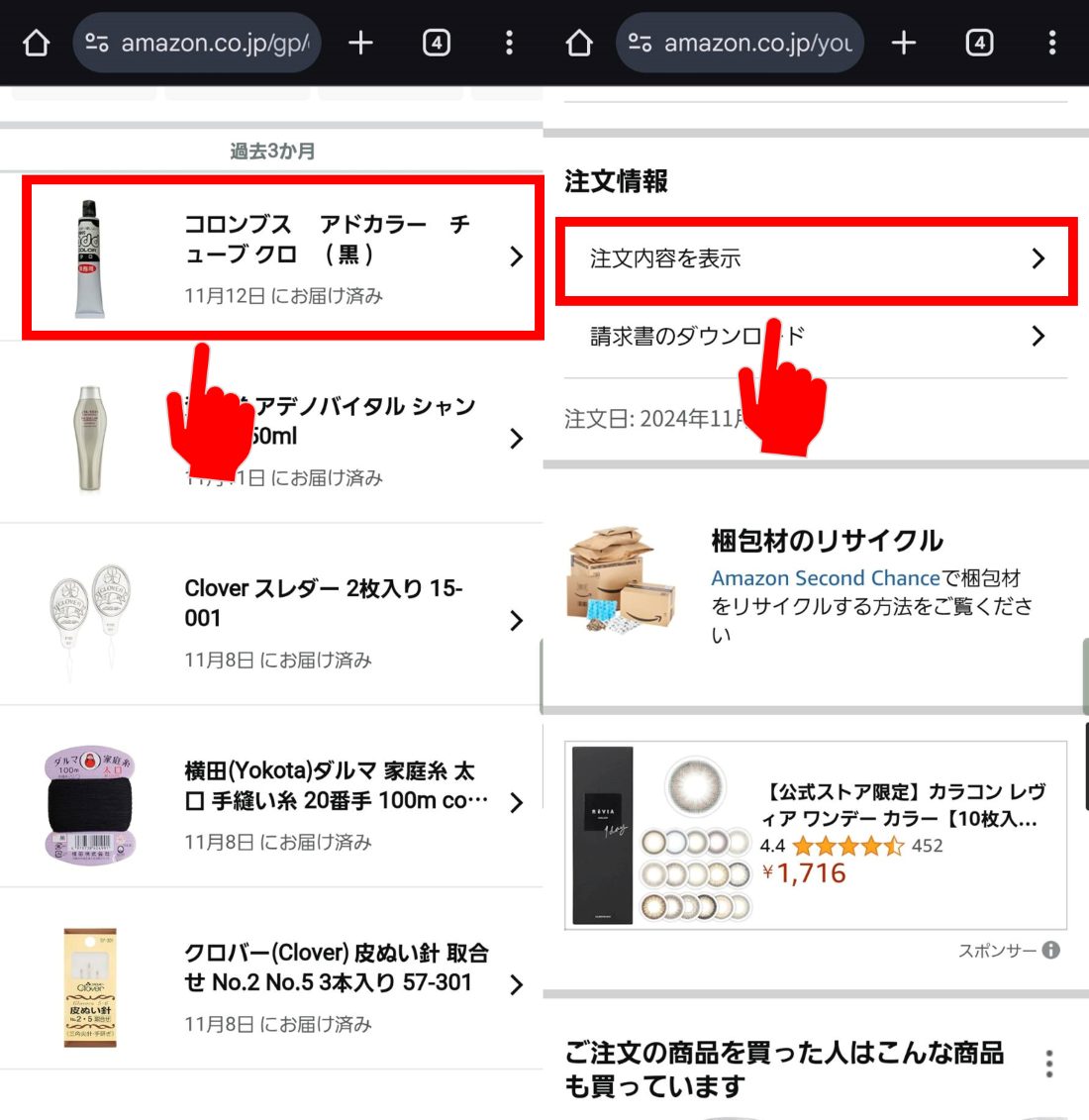
- ログイン後、画面上部のアカウント名をタップし「注文履歴」へ進む。
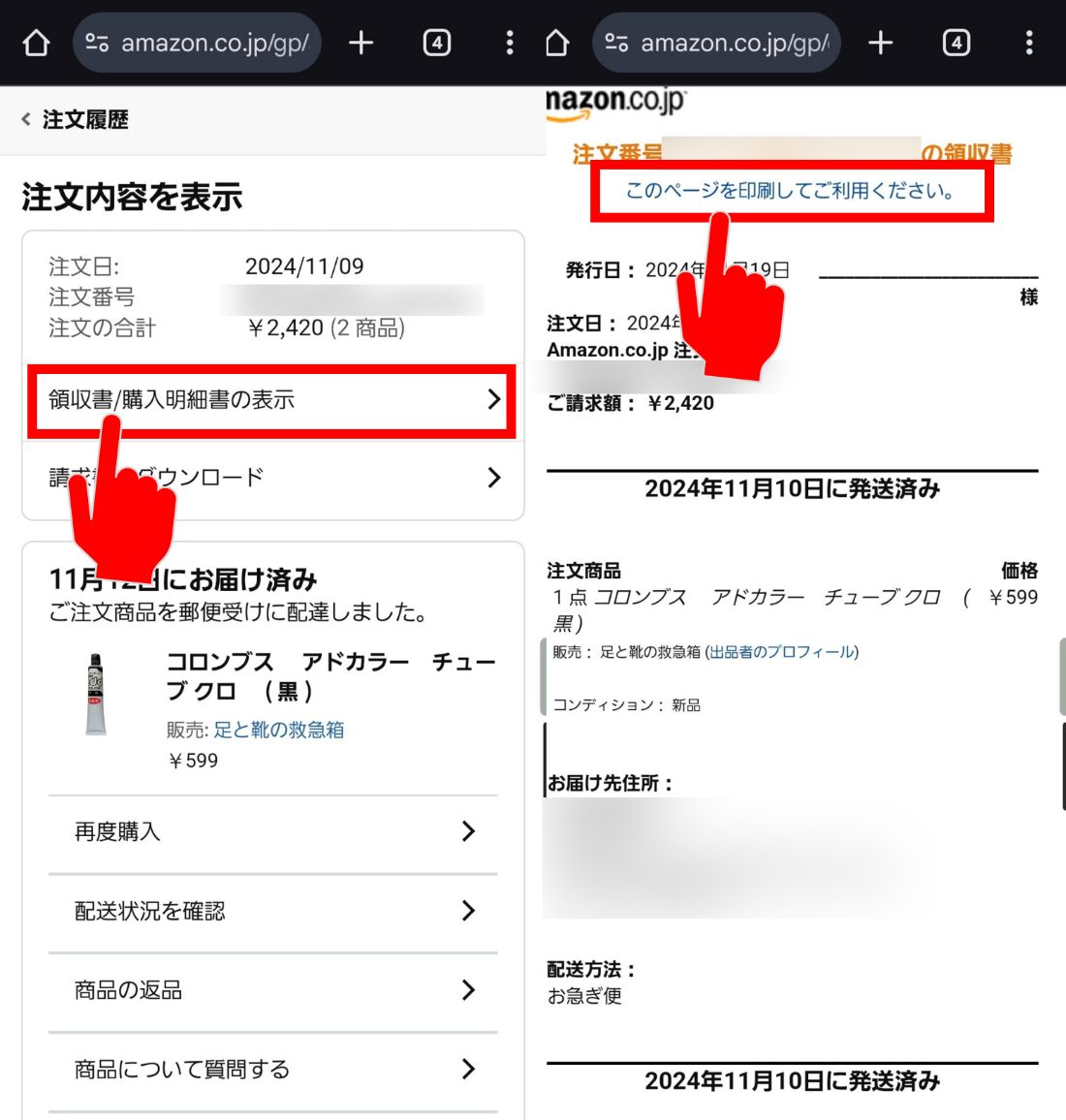
- 該当する注文の「注文内容を表示」または「領収書/購入明細書の表示」を選択する。
- ブラウザのメニューから「デスクトップ用Webサイトを表示(PC版表示)」に切り替える。
- 画面上部に表示される「このページを印刷してご利用いただけます」または「領収書/購入明細書」をタップし、共有メニューから「PDFとして保存」を選択する。
iPhoneの場合はプリントプレビュー画面をピンチアウト(2本指で広げる操作)することで即座にPDFプレビューが生成され、ファイルアプリへ一括保存できます。Androidでも印刷オプションの送信先を「PDF形式で保存」に指定するだけで、端末内のストレージへ確実に格納可能です。
【PC版】Amazon領収書PDF保存と印刷方法の決定版ステップ
パソコン環境におけるAmazon領収書印刷方法およびデータ保存は、もっとも直感的かつトラブルの少ない王道ルートです。確定申告や社内申請で紙の原本提出を求められる場合でも、一度PDFとして保存しておけば何度でもクリアな画質で出力できます。
PCブラウザから手続きを行う場合、ログイン後に画面右上の「注文履歴」をクリックします。一覧から対象の注文枠を探し、右上部に配置されている「領収書等」というプルダウンメニューをクリックしてください。
メニュー内には主に「領収書/購入明細書」と「請求書」の選択肢が表示されます。経費精算用途であれば「領収書/購入明細書」を選択します。画面上に帳票が開いたら、ブラウザの印刷機能(Ctrl + P または Command + P)を呼び出し、送信先を「PDFに保存」に設定して保存ボタンを押せばAmazon領収書PDF保存が完了します。紙で提出したい場合は、接続されているプリンターを指定してそのまま印刷を実行します。
【インボイス制度対応】適格請求書発行事業者番号の確認と経費精算の盲点
事業者の経理実務において極めて重要なのが、Amazonインボイス制度対応の仕組みを正しく把握しておくことです。Amazonでの購入データすべてがそのまま仕入税額控除の対象になるわけではありません。
発行された帳票が「適格請求書(インボイス)」として認められるためには、以下の必須項目が印字されているかを確認する必要があります。
- 書類の発行者の氏名または名称および適格請求書発行事業者番号(「T」から始まる13桁の番号)
- 取引年月日
- 取引内容(軽減税率の対象品目である旨)
- 税率ごとに区分して合計した対価の額および適用税率
- 税率ごとに区分した消費税額等
- 書類の交付を受ける事業者の氏名または名称
注意すべきは、販売元が「Amazon.co.jp(アマゾンジャパン合同会社)」である商品と、「マーケットプレイスの第三者出品者」である商品で対応が分かれる点です。Amazon直販品であれば問題なく登録番号(T4010401062391など)が記載されますが、出品者が免税事業者(インボイス未登録業者)の場合は登録番号が発行されず、帳票上の表記も「Amazon購入明細書」止まりとなります。仕入税額控除を前提とした物品購入を行う際は、購入前に出品者情報ページで登録番号の有無を確認する運用が欠かせません。
【比較検証】決済方法別の領収書発行ルールと法的有効性の違い
Amazonでは選択する支払い方法によって、画面上で発行できる帳票の法的性質や二重発行防止の制約が大きく異なります。実務で混乱しやすい主要決済手段の違いを以下の比較表にまとめました。
| 決済方法 | Amazon上の表示形式 | 税務上の正式な領収書原本 | 編集部の実務評価・注意点 |
|---|---|---|---|
| クレジットカード・デビットカード | 領収書/購入明細書(支払い方法明記) | カード利用明細+Amazon発行帳票 | 電子データ保存で税務処理がもっともスムーズ。経理精算に最適。 |
| コンビニ・ATM・ネットバンキング決済 | 購入明細書(領収書ボタン非表示) | 店頭で受領する「受取書・払込受領証」 | Amazon領収書コンビニ決済ではWeb画面から領収書が出ないためレシート保管が必須。 |
| 代金引換 | 購入明細書 | 配送業者が交付する受領証 | 荷物貼付の伝票が法定原本となるため、荷受け時の破棄に要注意。 |
| あと払い(ペイディ / Paidy) | 購入明細書 | 振込受領証・引き落とし明細 | 請求確定後の支払い控えとAmazon購入明細書をセットで管理。 |
| Amazonギフトカード残高払い | 領収書/購入明細書(ギフト券充当明記) | Amazon発行の領収書画面 | チャージ時に経費計上済みの場合、商品購入時の二重計上に厳重注意。 |
【実態検証】利用者の生の声と現場目線で見えたリアル
SNSや知恵袋、経理担当者のコミュニティをリサーチすると、毎月のように「領収書がどうしても発行できない」という悲鳴が上がっています。編集部が実際のユーザー事例を検証したところ、現場では以下のような生々しいトラブルが頻発していました。
「会社の備品を急ぎで購入したものの、コンビニ支払いにしたためAmazon画面に『領収書』ボタンが出てこない。店頭のレシートを誤って捨ててしまい、自腹を切る羽目になった」(30代・営業職)
「確定申告のために2回目以降のアクセスをしたら、大きく『再発行』と印字されてしまった。税理士に二重計上を疑われないか不安になり、余計な確認作業が発生した」(40代・個人事業主)
こうした声の背景には、Amazonの不正受給防止および二重発行防止システムがあります。一度でも画面上に領収書を表示・印刷すると、2回目以降のアクセス時には自動的にAmazon領収書再発行のスタンプが付与される厳格な仕様になっています。社内ルールによっては再発行分の受領を嫌う企業もあるため、初回表示時に必ずローカル環境へPDF保存しておく習慣が自衛策として極めて有効です。

一般に知られていない盲点とネットの誤解
ネット上の情報には古い仕様や誤った知識も散見されます。特に実務でトラブルになりやすい「宛名」と「発行できない理由」についての真実を紐解きます。
宛名の自動印字と変更の仕組み
「Amazonの領収書は宛名が空欄だから無効になる」という噂がありますが、これは正確ではありません。現在のシステムでは、宛名欄に「アカウント登録名」または「注文時のお届け先氏名」が自動反映される仕様です。
会社名での経費精算が必要な場合、Amazon領収書宛名変更の裏ワザとして最も確実なのは「注文時のお届け先住所の氏名欄に『会社名+担当者名』を登録しておくこと」です。すでに注文が完了してしまった私費立替の場合は、印刷プレビュー画面の余白設定を活用して手書きで会社名を追記するか、上脇に社判を押す運用が税務上認められる一般的な代替策となります。
「ボタンが表示されない」トラブルの主原因
Amazon領収書出ない理由として最も多いのは、商品の「発送ステータス」です。Amazonのシステム規約上、領収書は商品が出荷(発送)されたタイミングで初めて生成されます。注文直後や予約商品の段階では「注文は確定していますが、発送前のため領収書は発行できません」という状態になります。また、デジタルコンテンツ(Kindle本やPrime Videoレンタル)は決済完了と同時に即時発行されますが、定期おトク便などは初回発送日まで帳票が確定しない点に留意してください。
【プロの結論】個人アカウント運用とAmazonビジネスの判断基準
事業用備品の購入頻度が高いフリーランスや法人が、個人向け通常アカウントで領収書管理を続けることには業務効率上の限界があります。経理フローの健全化を図るための判断基準は以下の通りです。
- 通常アカウントの維持が適しているケース: 月間の購入件数が数件程度で、立替精算の頻度が低い個人事業主。ブラウザ版のPDF保存手順さえ身につけていれば十分に対応可能です。
- 【推奨】法人向けサービス「Amazonビジネス」へ移行すべきケース: 月間10件以上の備品購入がある企業・事業主。Amazonビジネス領収書機能を使えば、インボイス登録番号の有無による商品絞り込み検索、請求書後払い(月末締め翌月末払い)、複数注文の一括領収書ダウンロード、法人名義での自動帳票発行が標準装備されており、経理工数を劇的に削減できます。
【amazon 領収 書 出し 方】に関するよくある質問(FAQ)
Q1:スマホのAmazonアプリから直接PDF保存することは完全に不可能ですか?
A1:現在の公式アプリの標準機能では、税法上の要件を満たすレイアウトのPDFを直接出力することはできません。SafariやGoogle ChromeなどのWebブラウザからAmazonを開き、「デスクトップ用Webサイト(PC版表示)」に切り替えて印刷メニューからPDF保存するのがもっとも確実な回避策です。
Q2:宛名を後から「株式会社〇〇」などの会社名に変更して再出力できますか?
A2:一度確定した過去の注文履歴の宛名をWeb画面上で書き換えることはできません。会社名義の領収書が必要な場合は、次回以降のお届け先氏名欄に「〇〇株式会社 御中 (氏名)」と登録して注文するか、印刷した領収書に会社名を補記して社内申請を行ってください。
Q3:数年前の古い領収書をさかのぼって再発行することはできますか?
A3:はい、Amazonのアカウントが存続している限り、注文履歴の期間フィルターを「過去の年」に切り替えることで、数年前の購入分でも領収書画面を呼び出して再発行・PDF保存することが可能です。ただし帳票には「(再発行)」と明記されます。
Q4:インボイス(適格請求書)として使う場合、納品書と領収書のどちらを保管すべきですか?
A4:Amazonから発行される「領収書/購入明細書」に適格請求書発行事業者番号(T+13桁)および税率別の消費税額が記載されていれば、その電子データ1枚の保管でインボイスの要件を満たします。商品に同梱される簡易納品書を別途保管する必要はありません。
まとめ:今後の動向と失敗しないための判断基準
電子帳簿保存法とインボイス制度の施行を経て、ECサイトにおける領収書管理の重要性はかつてないほど高まっています。Amazonの領収書発行において最も重要なのは、「アプリではなくブラウザのPC表示を活用すること」「決済手段ごとの原本ルールを正しく把握すること」「発送完了後に速やかにPDF保存すること」の3点です。
経理処理の直前になって慌てることのないよう、商品が手元に届いた段階でブラウザからPDFを抽出し、クラウドストレージや会計ソフトへ連携させるルーティンを確立しておきましょう。日常的な備品調達が多い事業者であれば、インボイス対応が自動化された法人向けアカウントの導入も視野に入れ、無駄な間接作業をゼロにする環境づくりを進めてください。 (出典: amazon 領収 書 出し 方(Yahoo!ニュース))
Webメディアの編集およびコンテンツ作成に従事。正確で質の高い情報発信を心掛けています。