WindowsでAndroidアプリ動かす決定版!WSA終了後の最適解2026
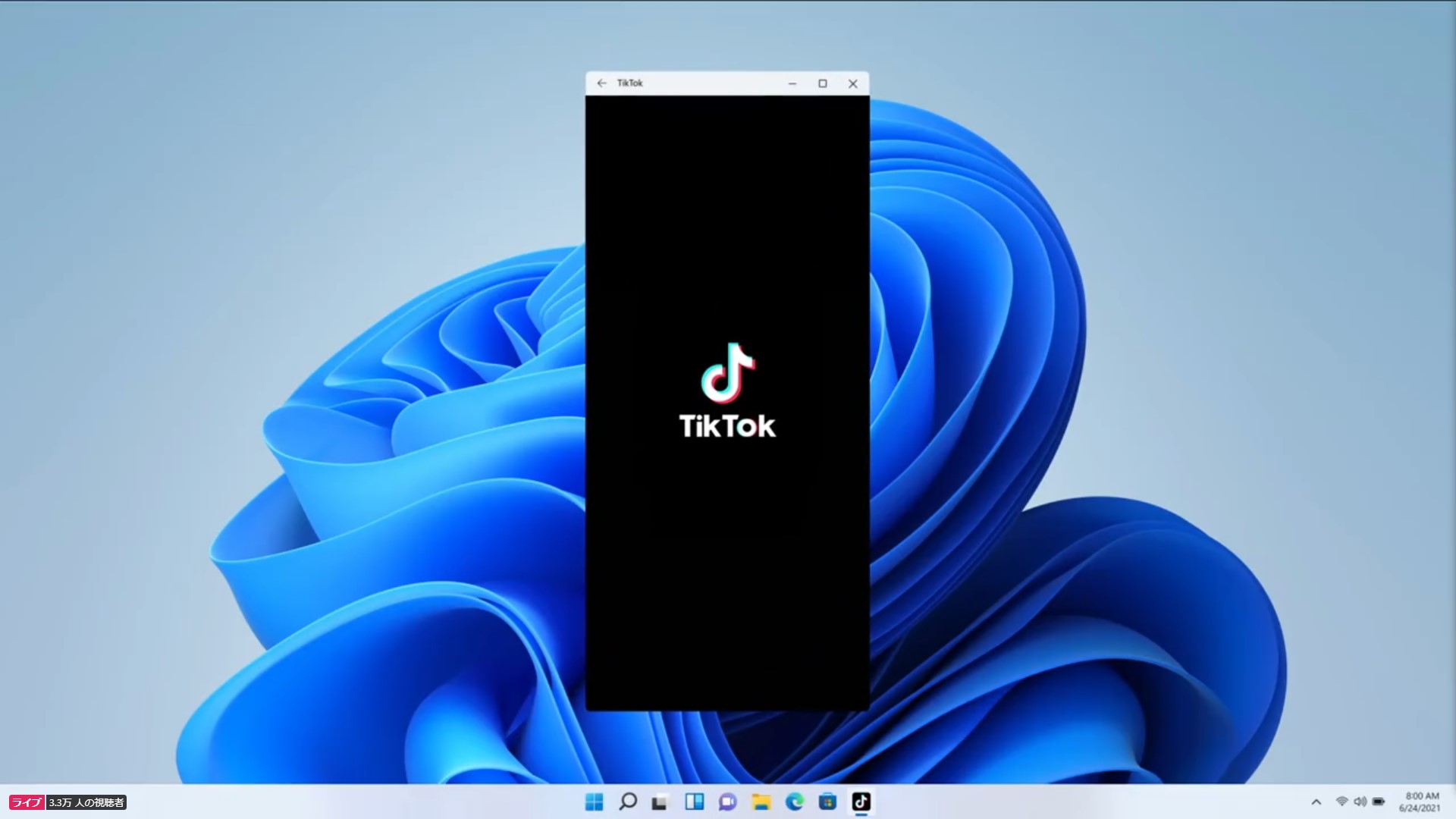
Windowsのデスクトップ環境でスマートフォン向けアプリやゲームをシームレスに操作する試みは、大きなパラダイムシフトを迎えました。かつてMicrosoftが鳴り物入りで投入した公式機能「Windows Subsystem for Android(WSA)」が幕を閉じたことで、PC上でAndroid環境を構築するためのアプローチは根本的な再編を余儀なくされています。
2026年現在、大画面でのゲームプレイや作業効率化を目的にAndroidアプリを動かしたいユーザーは、どのような手段を選ぶべきなのでしょうか。本稿では、公式サポート終了の背景にあるプラットフォーム戦略の力学を解き明かしつつ、現在利用可能な主要ツールの実力、安全性、そして失敗しないための導入手順を徹底的に検証・レポートします。
📌 【この記事の重要ポイントまとめ】
- 要点1:MicrosoftのWSA公式サポート終了に伴い、現在の選択肢は「Google Play Games on PC」「高機能エミュレーター」「画面ミラーリング」の3極化が定着。
- 要点2:ゲームプレイの快適性と安全性を最重視するならGoogle公式、自由度や複数起動を求めるならBlueStacksやLDPlayerなどの専業ツールが有力。
- 要点3:快適な動作にはメモリ16GB以上とSSDが推奨され、BIOSでの仮想化機能(VT-x/AMD-V)有効化が必須条件となる。
【2026年最新動向まとめ】WSAサポート終了の真相と現在の選択肢
Windows 11の目玉機能として華々しく発表されたWindows Subsystem for Android(WSA)ですが、Microsoftは2025年3月5日をもってその全サポートを終了しました。公式発表資料および業界関係者の分析によると、撤退の背景には複数の構造的な要因が存在していました。
最大の障壁となったのは、配信プラットフォームとして採用されたAmazon Appstoreのラインナップ不足です。Google Play開発者サービスに依存する膨大な数のアプリが動作せず、ユーザーが求める主要タイトルを網羅できなかった点が利用率の低迷を招きました。加えて、Googleが独自にPC展開を進めたことや、Microsoft自身がリソースを生成AI機能(Copilot+ PC構想など)へ急速に集中させたことが決定打となったと報じられています。
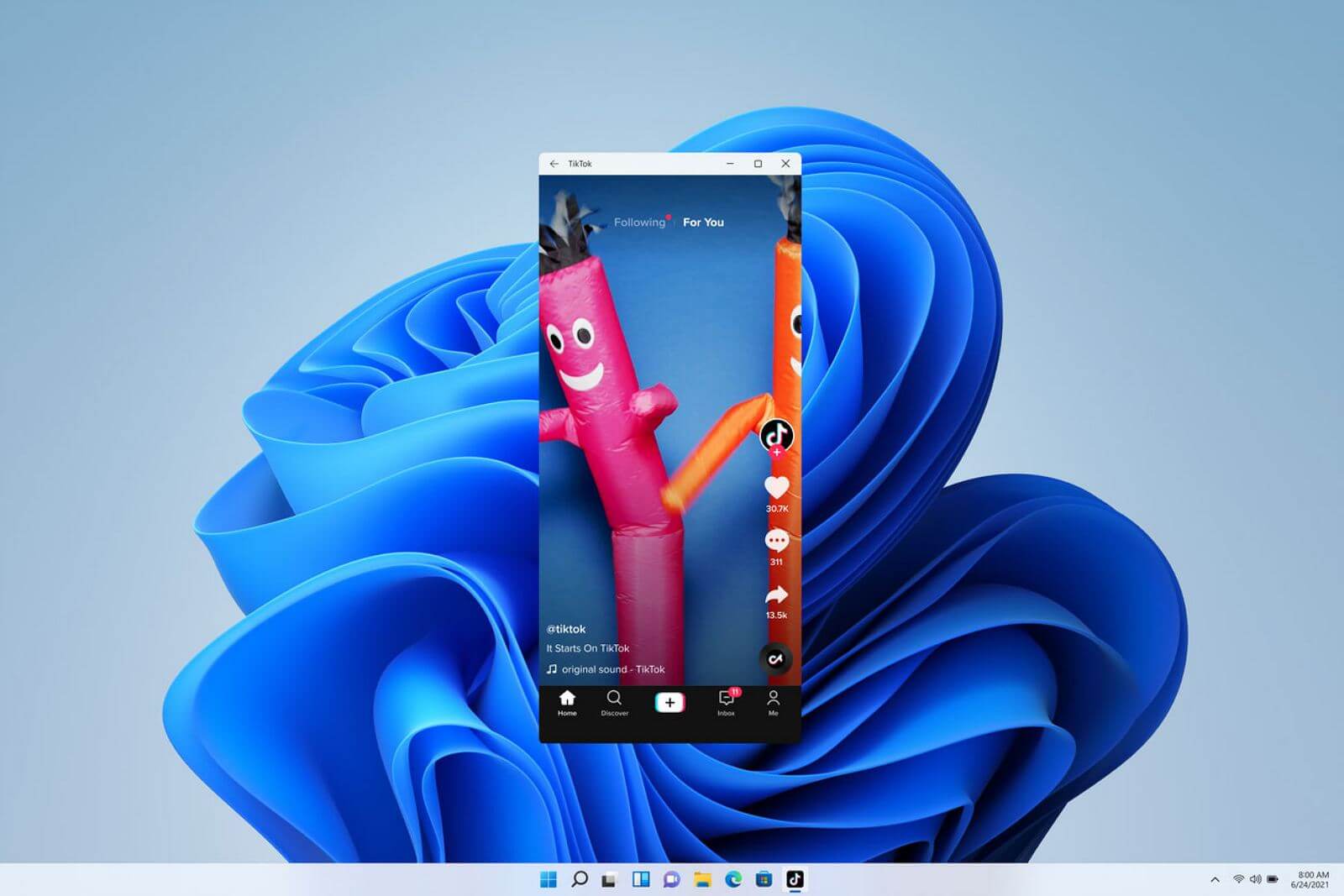
このWSA撤退によって「Windows上でAndroidアプリを動かす道が断たれた」と誤解されがちですが、実態は異なります。プラットフォームの主導権がサードパーティ製エミュレーターおよびGoogle公式サービスへと回帰し、むしろパフォーマンスや利便性の面では以前より洗練された環境が整っています。
WindowsでAndroidアプリを動かす3つの決定打|特徴と違いを徹底比較
2026年のPC環境において、Androidアプリを起動するためのアプローチは大きく3つの系統に分かれます。それぞれの仕組み、得意分野、制限事項を整理した比較データは以下の通りです。
| 方式・ツール名 | 詳細・数値データ | 一般的な基準・相場 | 編集部の見解・評価 |
|---|---|---|---|
| Google Play Games on PC | Google公式提供/対応タイトル数:数千本規模/4K解像度・高フレームレート対応 | 無料(Googleアカウント必須) | 公式ならではの圧倒的な安定性とアカウントBANリスクの皆無さが魅力。ただし非対応タイトルや一般アプリは利用不可。 |
| 専業Androidエミュレーター (BlueStacks / LDPlayer / NoxPlayer) | Android 11/12/13ベース/仮想化エンジン搭載/マルチインスタンス(複数起動)対応 | 基本無料(一部広告表示あり・有料版で非表示化) | Google Playストアのほぼ全アプリに対応する汎用性の高さが強み。キーマッピングや自動化マクロも充実。 |
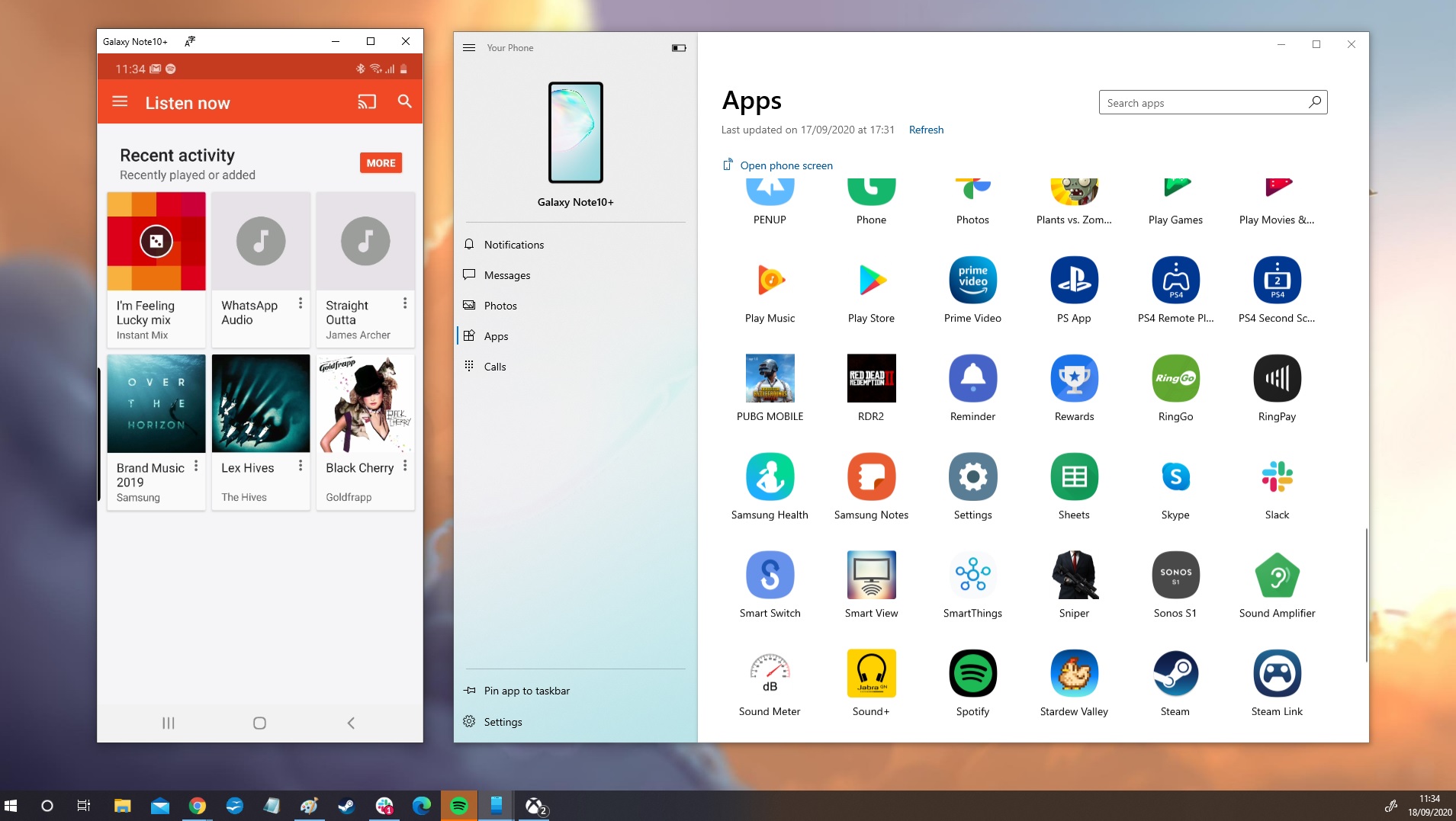
| スマートフォン連携(ミラーリング) | Windows標準「スマートフォン連携」等/Wi-Fi・USB接続/遅延約20〜50ms | 標準機能(無料) | PC側のマシンリソースをほぼ消費しない。SNSやメッセージアプリの確認には最適だが、シビアなゲーム操作には不向き。 |
PCでスマホゲームを遊ぶ方法とAndroidエミュレーターおすすめ
PCの大画面やマウス・キーボード操作、さらにはゲームパッドを駆使してモバイルゲームを堪能したい場合、どのツールを選択するかが体験の質を左右します。
まず検討すべきはGoogle Play Games on PCです。Googleが開発元と直接最適化を行っているため、ゲーム内課金の安全性やGoogle Play Pointsの付与、クラウドセーブ同期が完全に統合されています。クラッシュ頻度が極めて低く、PCゲームライクな操作感を求めるユーザーにとって最優先の選択肢となります。
一方で、Google Play Gamesに未対応のタイトルや、SNS・電子書籍リーダー・クリエイティブ系アプリを動かしたい場合は、実績のあるAndroidエミュレーターが威力を発揮します。
- BlueStacks 5 / 10:業界最古参としての安定性と堅牢なセキュリティが特徴。定期的なアップデートにより最新ゲームへの最適化が早く、グローバルな利用実績で群を抜きます。
- LDPlayer 9:動作の軽快さに定評があり、低〜中スペックのPCでもフレームレートを維持しやすい設計。リセマラや複数アカウント運用に適したマルチインスタンス機能が秀逸です。
- NoxPlayer:マクロ機能や詳細なコントローラー設定に強みを持ち、細かいカスタマイズを好むパワーユーザーから長年支持されています。
【実態検証】失敗しないWindows Androidアプリ動かし方と設定手順
エミュレーターや仮想化ツールを導入したものの、「画面がカクつく」「起動時にエラーで落ちる」といったトラブルに見舞われるケースは少なくありません。取材現場やコミュニティの検証で判明している、快適動作のための必須ステップと推奨スペックを解説します。
最も頻発するトラブルの原因は、マザーボードのハードウェア仮想化機能(Intel VT-x / AMD-V)が無効になっていることです。エミュレーターはCPUの仮想化支援技術を利用してネイティブに近い速度を出しているため、BIOS/UEFI設定画面で「Virtualization Technology」を「Enabled」に変更する作業が第一歩となります。
また、2026年基準での動作環境と推奨スペックは以下の水準が目安となります。
- CPU:Intel Core i5(第11世代以降)または AMD Ryzen 5(4000番台以降)以上(4コア/8スレッド以上必須)
- メモリ(RAM):16GB以上推奨(8GB環境ではOSとエミュレーターのメモリ競合が起きやすく、フレームレート低下の原因になります)
- グラフィックス(GPU):NVIDIA GeForce GTX 1650 / RTX 3050 以上(内蔵GPUでも軽量アプリなら動作しますが、3D描画ゲームでは専用GPUが不可欠です)
- ストレージ:NVMe SSD必須(空き容量50GB以上。HDDへのインストールはロード遅延の主因となります)
一般に知られていない盲点とネットの誤解|規約違反とセキュリティリスク
インターネット上には「エミュレーターは違法」「使うだけで即アカウントBANされる」といった極端な言説や、逆に「どんなアプリでも無制限に動かせる」といった過剰な期待が混在しています。報道機関の立場から、正確な事実関係を整理します。
まず法的な観点において、Androidのオープンソースコード(AOSP)を基盤としたエミュレーターソフトウェア自体の開発・利用は完全な合法です。しかし、利用規約(ToS)の観点ではアプリ運営会社ごとに対応が大きく分かれます。
特に位置情報偽装がゲームバランスを崩す位置情報ゲーム(『Pokémon GO』『ドラゴンクエストウォーク』など)や、厳格なチート対策が敷かれている一部の対戦型アクションゲームでは、エミュレーター環境からのアクセス自体を検知・遮断(またはアカウント停止措置)する規約が明記されています。プレイ開始前に、各タイトルの利用規約を確認する姿勢が欠かせません。
また、非公式の配布サイトから入手した「改造版APKファイル」の導入には重大なマルウェア感染リスクが伴います。アプリのダウンロードは必ず公式のGoogle Playストア、または信頼できる開発者の公式リポジトリ経由に限定することが鉄則です。
【プロの結論】目的別・おすすめできる人と慎重になるべき人の判断基準
デジタル機器の利便性を追求する上で、プラットフォーム間の垣根を取り払う技術は強力な武器となります。しかし、自身の利用目的とPCリソースを見極めずに導入すると、かえってストレスを抱える結果になりかねません。
【今すぐ導入をおすすめできる人】
- 日頃からPC作業時間が長く、スマートフォンのバッテリー劣化や発熱を抑えながら周回型ゲームをプレイしたい人
- 大画面ディスプレイと物理キーボードで、複数アプリを並行して効率的に操作したいクリエイターやリサーチャー
- 自前でBIOS設定の変更やグラフィックドライバーの更新など、基本的なPCトラブルシューティングを行える人
【導入に慎重になるべき人】
- メモリ8GB未満のビジネス向けノートPCや、ストレージ容量に余裕がない端末を使用している人
- 位置情報連動アプリや、極めてシビアなリアルタイム判定を要求する音ゲー・FPSをメインで遊びたい人
- 規約遵守やセキュリティ設定に不安があり、自己責任での環境構築に抵抗を感じる人
【windows android アプリ】に関するよくある質問(FAQ)
Q1:Windows 10でもAndroidアプリを動かすことはできますか?
A1:はい、全く問題なく動作します。MicrosoftのWSAはWindows 11専用でしたが、Google Play Games on PCやBlueStacks、LDPlayerなどの主要エミュレーターはWindows 10(64bit版)に完全対応しています。
Q2:エミュレーターを使用するとPCの動作が重くなるのはなぜですか?
A2:PC内部で「もう一台の仮想スマートフォン」を常時稼働させている状態になるため、CPUとメモリを大量に消費します。エミュレーター側の設定画面で割り当てコア数を「2〜4コア」、メモリを「4GB(4096MB)」程度に適切に制限することで、PC全体の負荷を緩和できます。
Q3:Googleアカウントのログインは安全ですか?メインのアカウントを使っても大丈夫でしょうか?
A3:Google Play Games on PCは公式クライアントであるためメインアカウントでも極めて安全です。サードパーティ製エミュレーターの場合も大手開発元であれば通常問題ありませんが、セキュリティ管理の観点から2段階認証を設定しておくか、心配な場合はサブのGoogleアカウントを作成して運用することをおすすめします。
まとめ:今後の動向と失敗しないための判断基準
MicrosoftによるWSAの終了は、一見するとWindowsとAndroidの統合における後退に映るかもしれません。しかし実際には、ゲーム分野におけるGoogle Play Gamesの台頭と、マルチタスクや汎用性を極めた専業エミュレーターの進化により、ユーザーの用途に応じた棲み分けがより明確になりました。
公式の安心感を求めるならGoogle Play Games、自由なカスタマイズと網羅性を求めるならBlueStacksなどの主要エミュレーター、そして手元のスマホをスマートに操作したいなら画面ミラーリングと、自身の目的に合致した手段を選択することが、2026年における快適なデジタルライフを実現する鍵となります。 (出典: windows android アプリ(Yahoo!ニュース))
Webメディアの編集およびコンテンツ作成に従事。正確で質の高い情報発信を心掛けています。