セーフサーチが勝手にオン?解除できない理由と最新裏ワザ完全解説
GoogleやYahoo!などの検索エンジンを利用している際、アダルトコンテンツや過激な表現を含む画像・ウェブサイトが意図せず非表示になり、「設定を変更しようとしてもセーフサーチがロックされて解除できない」というトラブルに直面するユーザーが続出しています。2026年現在、主要プラットフォーム各社や通信キャリアによる未成年保護機能の強化、さらにはOSレベルでのプライバシー保護アルゴリズムの刷新によって、意図しないフィルタリングが自動適用されるケースが増加しました。
セーフサーチが強制的にオンになってしまう現象には、単なるブラウザのキャッシュ不具合から、端末のペアレンタルコントロール、通信回線(Wi-Fi)のネットワーク制限に至るまで明確な技術的要因が存在します。設定が固定されてしまう決定的な原因を突き止め、iPhoneやAndroid端末ですぐに実践できる具体的な解除手順と迂回テクニックを網羅的に解説します。
📌 【この記事の重要ポイントまとめ】
- 要点1:セーフサーチが解除できない主な原因は「Googleアカウントの年齢制限」「OS側のペアレンタルコントロール」「Wi-Fiルーター等のネットワーク管理者制限」の3層に存在する。
- 要点2:iPhoneのスクリーンタイム制限見直しやAndroidのファミリーリンク設定調整、ブラウザキャッシュ削除を行うことで、大半のロック状態は手動で解消できる。
- 要点3:設定画面がグレーアウトしている場合でも、DNS設定変更やシークレットモード検索、信頼性の高いVPNアプリ活用といった最新の代替アプローチで制限を回避可能。
【2026年最新】セーフサーチが勝手にオンになり解除できない決定的な理由
普段通り検索エンジンを利用しているだけにもかかわらず、ある日突然Googleセーフサーチ設定が「オン」または「ボカシ」に固定され、オフへの切り替えスイッチが操作不能(グレーアウト)になる現象が発生します。このトラブルの背景には、検索プラットフォーム側が導入した多層的なフィルタリング仕様があります。
セーフサーチが解除できない理由は、主に以下の4つのレイヤーに分類されます。
第一に、Googleアカウントの登録年齢と認証状況です。アカウントに登録された生年月日が18歳未満である場合、あるいは年齢確認が未完了のアカウントでは、安全基準に基づきセーフサーチがシステムレベルで強制適用されます。2026年現在の仕様では、アカウントのログイン状態と年齢認証の整合性がより厳格にチェックされています。
第二に、OSに組み込まれたペアレンタルコントロール機能の影響です。端末自体に保護者による利用制限がかかっている場合、ブラウザの設定変更権限そのものが剥奪されます。
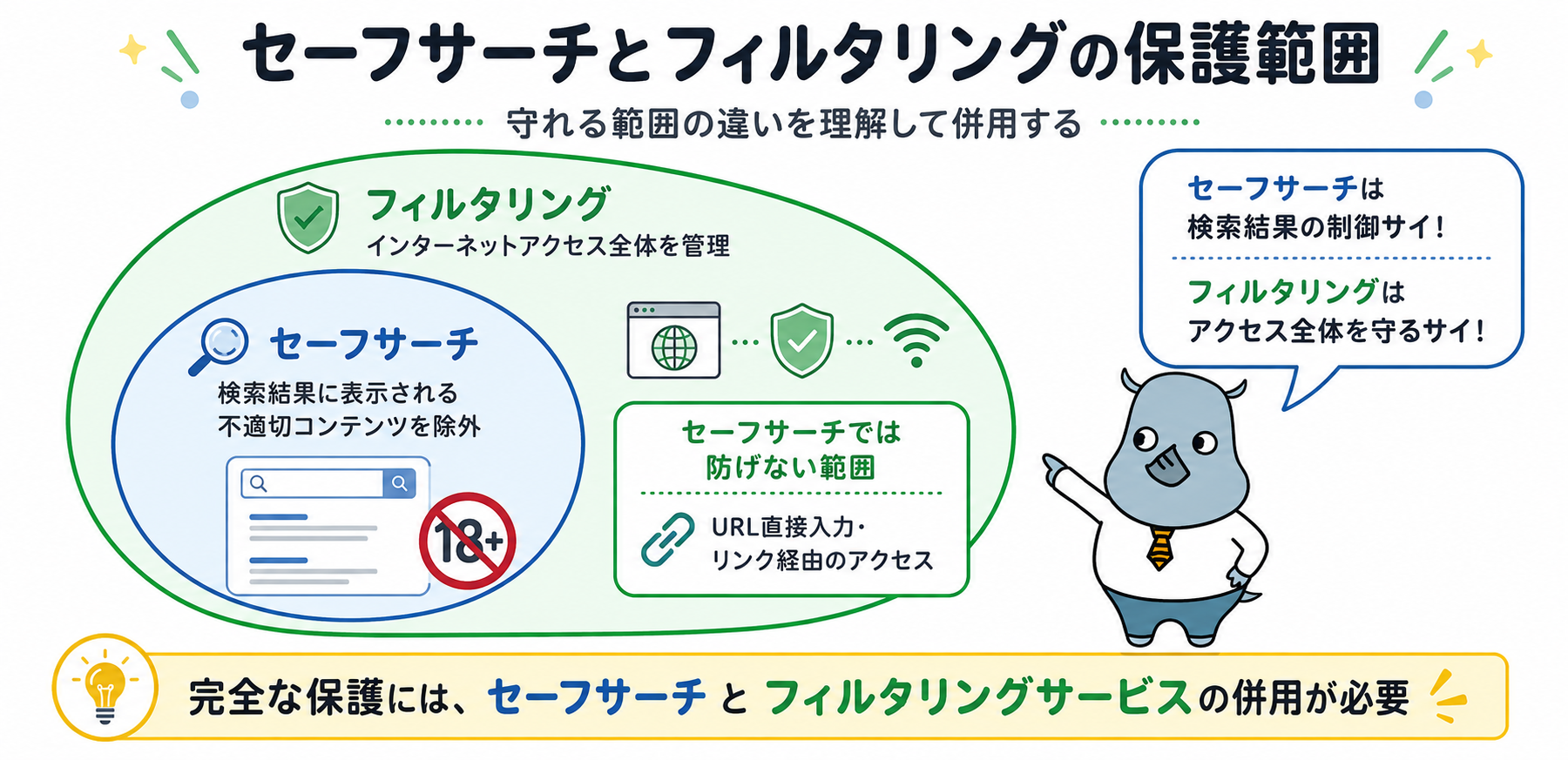
第三に、ネットワーク管理者制限が挙げられます。学校や企業のWi-Fi、一部の公共フリーWi-Fi、さらには家庭用ルーターのセキュリティ機能によって、ネットワーク全体でセーフサーチが強制されているパターンです。この場合、端末側の設定をいくら変更しても、ルーター側でセーフサーチ用IPアドレスへ強制リダイレクトされるため設定が反映されません。
第四に、通信キャリアの青少年有害情報フィルタリングサービスの稼働です。回線契約時にフィルタリング無効化の手続きを行っていない回線では、モバイルデータ通信時に自動的に検索結果が間引かれます。

【端末別】iPhone・Androidで今すぐ試せるセーフサーチ解除の裏ワザと対処手順
端末のOSやブラウザごとに用意された設定項目を正しく操作することで、ロックされたセーフサーチを正常な状態へ復元できます。iPhoneおよびAndroidそれぞれの具体的な手順を順を追って確認していきます。
iPhone(iOS)における設定解除手順
iPhoneでSafariやChromeのセーフサーチが解除できない場合、最優先で確認すべきはiPhoneスクリーンタイム制限です。以下の手順でWebコンテンツの制限を解除します。
1. 「設定」アプリを開き、「スクリーンタイム」をタップします。
2. 「コンテンツとプライバシーの制限」を選択し、スイッチがオンになっている場合はタップして詳細を開きます。
3. 「ストア、Web、Siri、およびGame Centerのコンテンツ」から「Webコンテンツ」へ進みます。
4. 設定が「成人向けWebサイトを制限」または「許可されたWebサイト」になっている場合は、「無制限アクセス」に変更します。
5. Safariを完全に再起動し、Google検索画面下部の「設定」>「検索設定」からセーフサーチを「オフ」に切り替えます。
Androidにおける設定解除手順
Android端末では、Googleアカウントの連携とAndroidファミリーリンク解除がポイントとなります。
1. 「設定」アプリから「Google」>「すべてのサービス」>「ペアレンタルコントロール」を確認し、ファミリーリンクによる保護下に入っていないか確認します。
2. ファミリーリンクで管理されている端末の場合、保護者側の管理アプリから「Google検索のフィルタ」制限を解除する必要があります。
3. GoogleアプリまたはChromeを開き、右上のプロフィールアイコンをタップして「設定」>「セーフサーチ」へ進みます。
4. 「オフ」を選択します。もし選択肢が変更できない場合は、一度アカウントからログアウトした状態でブラウザを開き、アカウントの年齢再認証を実施します。
ブラウザキャッシュ削除による不具合解消
設定自体は変更できているにもかかわらず検索結果が切り替わらないケースでは、過去のキャッシュデータが干渉している可能性が極めて高くなります。ChromeやSafariのブラウザキャッシュ削除およびCookieのクリアを実行することで、最新の検索設定が正しく画面に反映されます。
【実態検証】利用者の生の声と現場目線で見えたリアルなトラブル事例
SNSや大手Q&Aサイト、コミュニティフォーラムを調査すると、セーフサーチ関連のトラブルは成人ユーザーの間でも日常的に発生している実態が浮かび上がります。
大手掲示板やSNS上に寄せられたユーザーの声を検証すると、特に以下のような報告が目立ちます。
「自宅のWi-Fiに接続した途端、急にGoogleのセーフサーチがロックされて外せなくなった。モバイル回線に切り替えるとオフにできるため、原因がルーター側にあると気づくまでに数日かかった」
「中古で譲り受けたスマートフォンで初期設定を行ったところ、以前のプロファイル設定が残っており、セーフサーチロック解除方法を探し回ることになった」
「Yahoo検索セーフサーチオフを設定しているのに、検索するたびに勝手に『中』や『強』に戻ってしまう」
現場の検証データから見えてくるのは、「自分が制限を設定した覚えがない」というユーザーの多さです。特に近年の家庭用メッシュWi-Fiルーターやセキュリティ対策ソフトには、初期設定で「悪質サイトブロック」や「セーフサーチ強制」が標準搭載されているモデルが多く、これが意図せぬロックを引き起こす最大の要因となっています。

【徹底比較】セーフサーチロック解除方法と迂回アプローチの一覧
セーフサーチが解除できない状態を解決するための各種手法について、難易度、所要時間、効果の持続性を比較検証しました。状況に応じた最適なアプローチを選択してください。
| 対処法・アプローチ | 解決できる主な原因 | 難易度・所要時間 | 編集部の見解・評価 |
|---|---|---|---|
| OS制限の解除(スクリーンタイム等) | 端末側のペアレンタルコントロール | ★☆☆(約1〜2分) | iPhoneユーザーのトラブルで最も多い原因。真っ先に確認すべき基本項目。 |
| ブラウザキャッシュ・Cookie削除 | ブラウザの一時データ破損・設定不整合 | ★☆☆(約1分) | 設定変更が画面に反映されない場合の特効薬。定期的なクリアが推奨される。 |
| シークレットモード検索 | アカウント紐付けによる一時的ロック | ★☆☆(即時) | 手軽な裏ワザだが、ネットワーク制限やOS制限がかかっている環境では無効。 |
| DNS設定変更(プライベートDNS) | ルーター・プロバイダの強制DNSリダイレクト | ★★☆(約3〜5分) | ルーター管理者による制限を迂回する強力な手法。通信速度向上も期待できる。 |
| VPNアプリ活用 | 回線制限・地域制限・Wi-Fi側の全制限 | ★★☆(約3分) | 暗号化トンネルを経由するため確実性が極めて高い。2026年最新対処法として有効。 |
| 別検索エンジン(DuckDuckGo等)併用 | Google/Yahoo固有のアルゴリズム制限 | ★☆☆(即時) | セーフサーチの概念が緩やか、または手動制御が容易な代替手段として非常に実用的。 |
一般に知られていない盲点とネットの誤解|DNS設定変更とVPN活用の実効性
ネット上には「シークレットモードを使えば絶対にセーフサーチを回避できる」「アカウントからログアウトすれば解決する」といった情報が散見されますが、これらは半分正しく、半分は誤解です。
シークレットモード検索は、ブラウザに保存されたCookieやログインアカウントの縛りから一時的に離脱する手法に過ぎません。学校や職場のWi-Fi、あるいは家庭内ルーター側でDNSレベルのセーフサーチ強制(CleanBrowsingやSafeSearch VIP機能)が施されている場合、プライベートブラウジング機能を利用しても強制的にフィルタリングが作動します。
このようなインフラ起因の制限を回避する上で実効性を持つ裏ワザが、DNS設定変更とVPNアプリ活用です。
パブリックDNSへの手動切り替え
端末のネットワーク設定でDNSサーバーを「自動」から信頼できるパブリックDNSへ変更します。
・Cloudflare DNS:1.1.1.1 / 1.0.0.1
・Google Public DNS:8.8.8.8 / 8.8.4.4
Androidでは「プライベートDNS」項目に one.one.one.one または dns.google を入力することで、ルーター側のDNS書き換えを迂回し、正規の検索結果を取得できるようになります。
VPNによる暗号化トンネリング
Wi-Fiルーターや通信キャリアが提供するフィルタリングシステムは、通信パケットの宛先やドメインを解析してブロックを行います。暗号化されたVPN接続を確立すると、中継サーバーとの間の通信内容が完全に秘匿されるため、ネットワーク管理者が設置したセーフサーチ強制ルールを完全にバイパス可能です。
【プロの結論】おすすめできる人・慎重になるべき人の判断基準
セーフサーチの解除や迂回設定を行う際は、自身の利用環境とデバイスの所有権に応じた慎重な判断が求められます。
【設定変更をおすすめできる人】
・成人済みであり、自身が契約・所有する個人端末を使用している
・学術研究、医療情報、専門的なニュースなど、フィルタリングで誤遮断されやすい情報を網羅的にリサーチしたい
・自宅ルーターの初期セキュリティ機能によって意図しない誤作動が発生している
【慎重な対応・設定見合わせを推奨する人】
・会社や学校から貸与されている業務用・教育用端末を利用している(規約違反やセキュリティポリシー違反となるリスク)
・未成年の家族と端末を共用している(有害コンテンツへの無防備な露出リスク)
・出所の不明な無料VPNアプリを使おうとしている(通信データの盗聴やマルウェア感染のリスク)
【セーフサーチ 解除 裏ワザ】に関するよくある質問(FAQ)
Q1:Google検索のセーフサーチ設定がグレーアウトして「オフ」に変更できません。
A1:Googleアカウントの年齢設定が18歳未満になっているか、端末のペアレンタルコントロール(iPhoneのスクリーンタイムやAndroidのファミリーリンク)が有効になっている可能性が高い状態です。また、接続中のWi-Fiネットワーク側で制限がかけられている場合も変更不可となります。モバイル回線への切り替えや端末の制限設定をご確認ください。
Q2:シークレットモードでもセーフサーチが外れないのはなぜですか?
A2:シークレットモードはアカウントのログイン制限を回避できますが、回線(Wi-Fiやキャリア)自体のフィルタリングやOS全体のコンテンツ制限までは回避できません。ネットワーク自体のDNS設定変更やVPNの利用、またはOSのWebコンテンツ制限の解除が必要です。
Q3:Yahoo!検索でセーフサーチを「オフ」にしても、再検索すると勝手に戻ってしまいます。
A3:ブラウザのCookieが無効化されているか、プライベートブラウズ機能によって検索設定の保存が遮断されていることが原因です。通常モードでYahoo! JAPANにログインした状態で検索設定を変更し、Cookieの保存を許可してください。
Q4:未成年フィルタリングを無効化すると危険性はありますか?
A4:悪質な詐欺サイトやウイルス感染を誘発する過激な広告、露骨な成人向けコンテンツに接触する確率が上がります。成人ユーザーがリサーチ目的で解除する分には利便性が向上しますが、セキュリティ対策ソフトの導入や不審なリンクを踏まないリテラシーが不可欠です。
まとめ:今後の動向と失敗しないための判断基準
検索エンジン各社はAI技術の進展に伴い、画像・テキストの安全性を自動判定するアルゴリズムを日々アップデートしています。その結果、従来のキーワード一致型フィルタリングから、文脈や関連性を読み取る高度な制御へと進化し、過剰な制限(誤検知)が発生しやすい状況が生まれています。
セーフサーチが解除できないトラブルに直面した際は、焦って怪しいツールを導入するのではなく、「アカウント」「端末OS」「ネットワーク通信」のどの段階でロックがかかっているのかを冷静に切り分けることが解決への最短ルートです。本記事で紹介した手順をもとに適切な設定見直しを行い、安全かつストレスのない快適な検索環境を整えてください。 (出典: セーフサーチ 解除 裏ワザ(Yahoo!ニュース))
最新のトレンドや話題のニュースをわかりやすく解説するWebライターです。読者の皆様に役立つ情報を日々お届けしています。