パソコンのCPUとは?仕組みや選び方を2026年最新基準で徹底解説
パソコンの購入や買い替えを検討する際、カタログやスペック表の先頭に必ず記載されている「CPU」。なんとなく「パソコンの頭脳」というイメージはあっても、メモリやグラフィックボード(GPU)と何が違うのか、表記されている英数字が何を意味するのかを正確に把握できている方は多くありません。
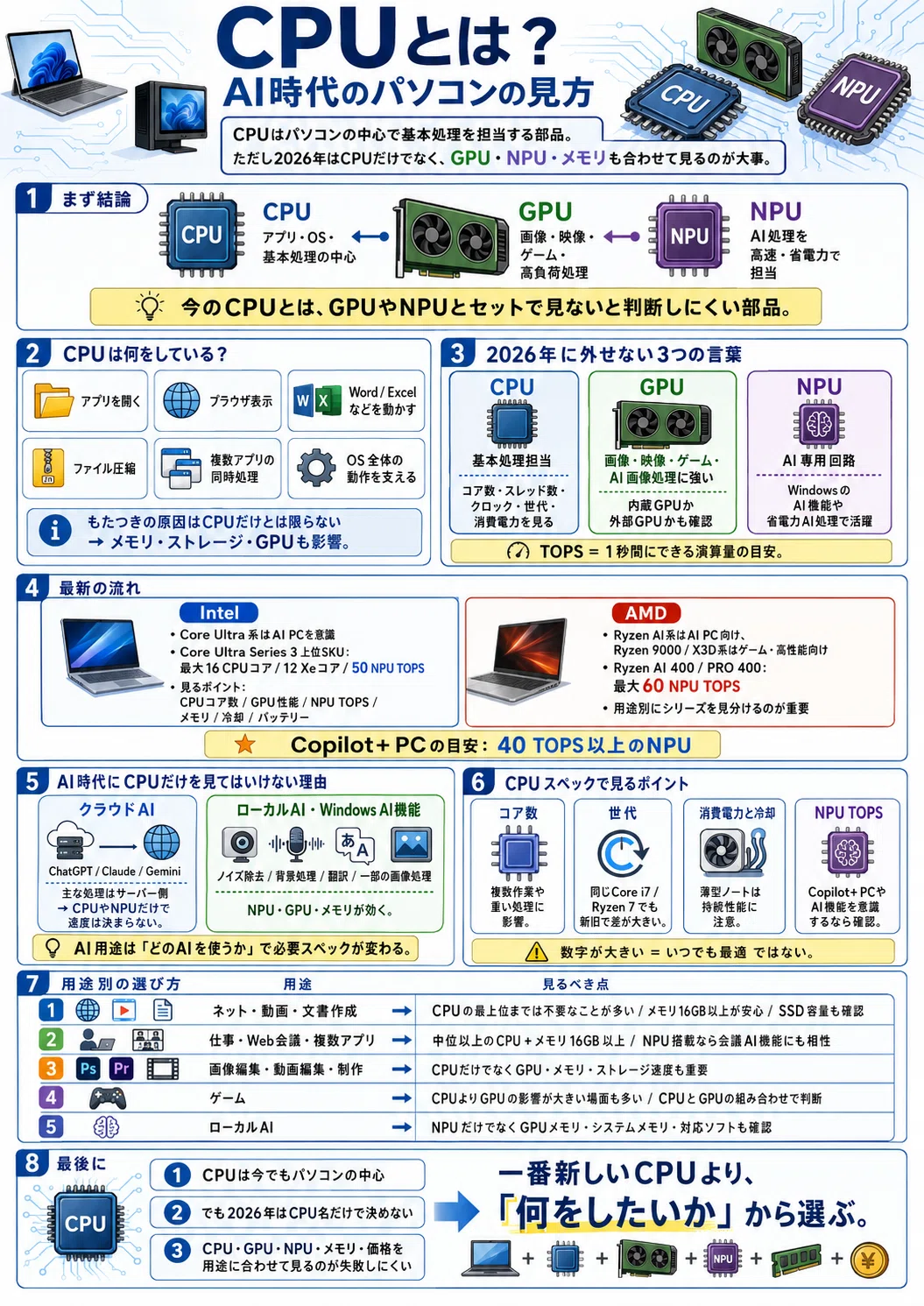
プロセッサ技術が長足の進歩を遂げた2026年現在、AI処理専用エンジン(NPU)の標準搭載や省電力アーキテクチャの刷新により、CPUの選び方は過去の常識が通用しなくなっています。パソコンの快適性を根本から決定づけるCPUの基本構造から、用途に合わせた最適なスペックの見極め方まで、実務現場のデータをもとに分かりやすく紐解きます。
📌 【この記事の重要ポイントまとめ】
- 要点1:CPUはPC全体の制御とデータ演算を一手に担う「頭脳」であり、作業台であるメモリや映像専門のGPUと役割を分担している
- 要点2:性能は「コア・スレッド数」「クロック周波数(GHz)」「世代」で決まり、名前の数字以上に「何年前の設計か(世代)」が体感速度を支配する
- 要点3:2026年の実用基準はIntel Core Ultra 5 / Ryzen 5以上が中心であり、用途に見合わない型落ち中古モデルの購入には重大なリスクが伴う
【基礎から納得】パソコンのCPUとは何をする部品?メモリやGPUとの違いを徹底解剖
CPU(Central Processing Unit:中央演算処理装置)は、マウスやキーボードからの入力、ストレージからのデータ読み込み、OSやアプリの命令実行など、パソコンで行われるあらゆる処理を統括する中心パーツです。人間で例えるならまさに「頭脳」そのものであり、CPUの処理能力が低ければ、どれほど他のパーツが高性能でもパソコン全体の動作が重くなります。
パソコン初心者の方が最も混同しやすいのが、CPUとメモリの違いです。日常のオフィス作業に例えると、その関係性が明快になります。
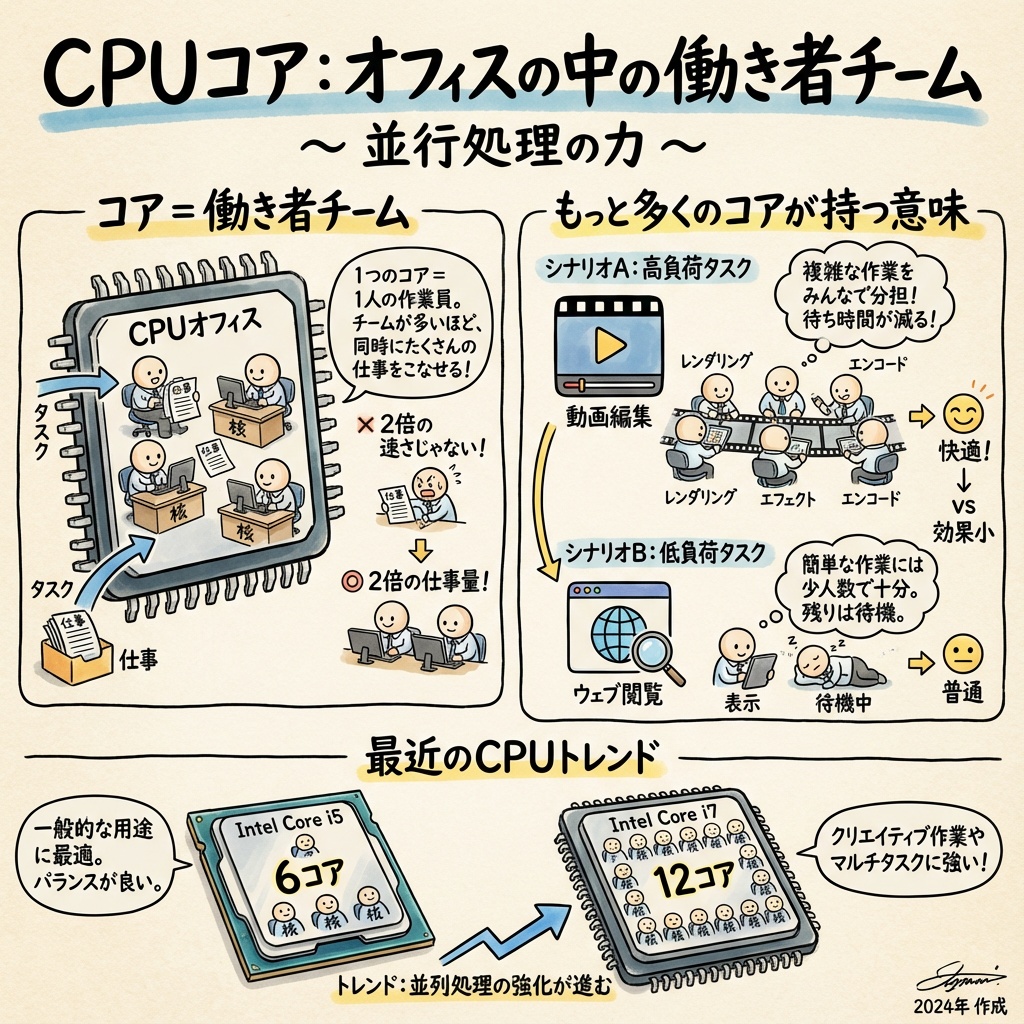
- CPU(頭脳・作業員):指示を理解して計算し、作業を実際にこなす人の能力。頭の回転が速いほど、重いタスクを瞬時に片付けられます。
- メモリ(作業机):作業中の書類やアプリを一時的に広げておく場所。机が広ければ多くのアプリを同時に開いても散らかりません。
- ストレージ(SSD/HDD・引き出し):写真や文書データを長期保存しておく保管庫。引き出しから机の上にデータを取り出してCPUが処理します。
どれほど頭の良い作業員(高性能CPU)でも、作業机(メモリ)が狭ければ一度に少しの作業しかこなせず、作業効率が落ちてしまいます。逆に、机がどれだけ広くても作業員の手が遅ければ処理は進みません。パソコンを快適に動かすには、CPUとメモリのバランスが不可欠です。
また、GPU(グラフィックボード)との違いについても整理が必要です。CPUがあらゆる命令を順番に処理する「万能な司令塔」であるのに対し、GPUは膨大な画像データや3D映像を同時に並列計算する「映像描写のスペシャリスト」です。一般的な事務作業やWEB閲覧であればCPU内部に統合されたグラフィックス機能(内蔵GPU)で十分賄えますが、高精細な3Dゲームや本格的な動画編集、AI画像生成などをこなすには、独立したGPU(グラフィックボード)の搭載が求められます。
CPUの性能を決める3大要素|コア数・スレッド数・クロック周波数の仕組み
スペック表に並ぶ「8コア/16スレッド」「最大5.0GHz」といった文字列は、CPUの基礎体力を示しています。性能を正しく評価するために押さえるべき要素は次の3点です。
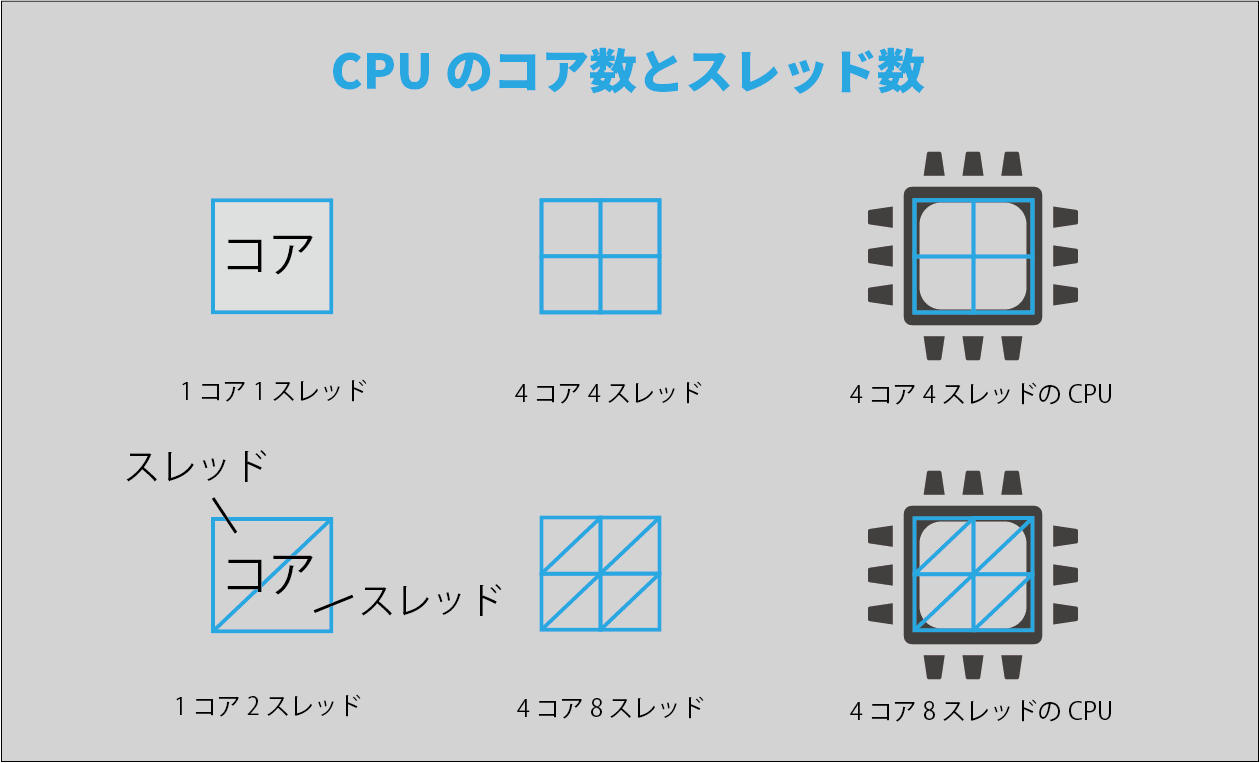
第1に、CPUのコア数とスレッド数の違いです。コアとは実際に計算を行う「頭脳(作業員)の数」を指します。1つのコアしかなかった時代は1つの作業しか同時に処理できませんでしたが、マルチコア化が進んだ現在は、4コア、8コア、16コアと複数の作業員が1つのチップ内に同居しています。一方のスレッド数は、OS側から認識される「論理的な作業ライン数」です。ハイパースレッディング技術などにより、作業員1人が両手を使って2つの作業を並行処理できる場合、「1コアあたり2スレッド」として機能します。コア数・スレッド数が多いほど、複数アプリの同時起動や動画の書き出し処理が圧倒的に高速化します。
第2に、クロック周波数(GHz)です。これは作業員が手を動かす「スピード(歩調)」を示します。例えば「3.5GHz」とあれば、1秒間に約35億回の波(サイクル)で信号を処理していることを意味します。この数値が高いほど、単一の作業(シングルスレッド処理)を素早く完結させられます。ゲームプレイなど、1つの処理速度の速さがフレームレートに直結する用途では、クロック周波数の高さが極めて重視されます。
第3の要素が「アーキテクチャ(設計構造)と世代」です。同じクロック周波数や同じコア数であっても、設計が新しいCPUは1サイクルあたりに処理できる命令数(IPC)が向上しているため、古い世代の数値を容易に凌駕します。スペック比較において数字の大きさだけでなく「世代の鮮度」を確認しなければならない理由はここにあります。
【徹底比較】IntelとAMDの現在地|Core i5/i7とRyzenの性能差を数値化
世界のパソコン用CPU市場は、長年業界を牽引するIntel(インテル)と、革新的なマルチスレッド性能でシェアを拡大したAMDの2大巨頭によって競われています。それぞれの主力ブランドである「Core」シリーズと「Ryzen(ライゼン)」シリーズには、明確なターゲット層と特徴が存在します。
| シリーズ名 / グレード | コア / スレッド構成(目安) | 想定される実売価格帯(単体) | 得意な用途と編集部の総合評価 |
|---|---|---|---|
| Intel Core Ultra 5 / Core i5 | 10〜14コア / 14〜20スレッド | 32,000円〜48,000円 | ビジネス事務、一般的な動画編集、日常利用で最も費用対効果に優れる万能モデル。迷ったらこれを選ぶのが鉄則。 |
| Intel Core Ultra 7 / Core i7 | 16〜20コア / 20〜28スレッド | 55,000円〜75,000円 | 4K動画編集、3DCG制作、最新ゲームの配信など負荷の高いマルチタスクを余裕でこなすハイエンド志向向け。 |
| AMD Ryzen 5 | 6コア / 12スレッド〜 | 28,000円〜42,000円 | 省電力性とコストパフォーマンスの高さが際立ち、ゲーミング入門からクリエイティブワークまで隙のない構成。 |
| AMD Ryzen 7 | 8コア / 16スレッド〜 | 52,000円〜68,000円 | 「X3D」型番に代表される大容量キャッシュモデルは、ゲーム処理性能において世界最高峰のパフォーマンスを発揮。 |
Intel Core i5とi7の比較において最大の相違点は、高負荷処理時の余力と処理完了までの時間短縮力です。事務処理やブラウジング程度では両者に体感できる差はほぼありません。しかし、重い動画データのエンコードやRAW現像を頻繁に行うクリエイター環境では、コア数の多いi7(Ultra 7)が作業時間を20〜35%削減する明確なアドバンテージを発揮します。
一方、AMD Ryzenの性能比較では、高いエネルギー効率とゲーム適性が評価されています。特に3D V-Cache技術を搭載した「Ryzen 7 7800X3D」や後継の9000番台シリーズは、消費電力を抑えつつゲーミング性能でインテルの最上位モデルを上回るフレームレートを記録する場面が実証されており、自作PCユーザーやゲーマーから絶大な支持を集めています。
【実態検証】利用者の生の声と現場目線で見えた「CPU選びの落とし穴」
ネット通販やフリマアプリの普及に伴い、CPU選びに関する深刻なトラブルや後悔の声が後を絶ちません。パソコン専門店のサポート窓口やSNSのコミュニティを調査すると、初心者が陥りがちな共通のパターンが浮き彫りになります。
代表的な事例が、「Core i7搭載で3万円」といった謳い文句で販売されている中古パソコンの購入トラブルです。「Core i7=高性能」という先入観を突いた罠であり、実態は10年以上前の「第2世代や第3世代のCore i7」が組み込まれているケースが散見されます。現在のエントリー向け低価格CPU(Intel N100やCore i3)の方が遥かに処理速度が速く、Windows 11の公式システム要件すら満たしていないため、購入直後にOSのアップデートができず文鎮化する被害が多発しています。
このような失敗を回避するためには、CPUの世代確認方法を正確に知っておく必要があります。Windowsパソコンであれば、以下の手順で数秒で確認可能です。
- キーボードの「Ctrl + Shift + Esc」を同時に押してタスクマネージャーを開く
- 「パフォーマンス」タブを選択し、「CPU」をクリックする
- 右上に表示される型番(例:Intel Core i7-14700K、Intel Core Ultra 7 155H、AMD Ryzen 7 7700X など)を確認する
型番のハイフン直後にある数字が世代を示します。「Core i7-14700」なら第14世代、「Ryzen 7 7700」ならRyzen 7000世代です。中古PCを選ぶ場合でも、セキュリティと実用性能の観点からIntelは第12世代以降、AMDはRyzen 5000番台以降を選択することが最低条件です。
また、パソコンを使用していて「動作が急に重くなる」「ファンが激しく回転する」という場合、タスクマネージャー上でCPU使用率が高い原因を突き止める必要があります。多くの場合、バックグラウンドで起動している不要な常駐アプリ、Windows Updateの裏処理、または冷却ファンのホコリ詰まりによる熱暴走(サーマルスロットリング:熱破損を防ぐためにCPUが自動で性能を落とす保護機能)が原因です。故障を疑う前に、不要プロセスの停止と排気口の清掃を行うだけで症状が劇的に改善する事例は少なくありません。
【2026年最新】用途別・失敗しないパソコンCPUの選び方とスペック目安
パソコンの買い替えで無駄な出費を抑えつつ、5年以上快適に使い続けるための具体的なスペック目安を用途別に提示します。
まず、テレワークや学業で持ち運ぶノートパソコンのCPUスペック目安としては、バッテリー持続時間と発熱制御に優れた「省電力型プロセッサ(型番末尾にUやH、またはCore Ultraシリーズ)」が適しています。WEB会議アプリを立ち上げながら複数のスプレッドシートや資料を開く作業環境では、Intel Core Ultra 5またはAMD Ryzen 5、メモリ16GBの構成が現行のスタンダードであり、ストレスのない動作を担保する境界線です。
次に、最新のAAA級タイトルを快適に動作させたいゲーミングPCのCPUおすすめ(2026年版)としては、グラフィックボードの性能を100%引き出す処理能力が必須です。グラフィックボードが高性能でも、CPUがボトルネックになって画面のカクつきが発生する現象を防ぐため、Intel Core i7-14700F / Core Ultra 7、あるいはゲーミング性能で圧倒的な支持を誇るAMD Ryzen 7 7800X3D / 9800X3Dクラスの組み合わせが最適解となります。
【プロの結論】おすすめできる人・見送るべき人の特徴
スペック過剰による予算オーバーや、性能不足による買い直しを防ぐための判断基準は極めてシンプルです。
- 上位CPU(Core i7/Ultra 7・Ryzen 7以上)を選ぶべき人:
- 4K以上の動画編集や高解像度のイラスト制作・3DCGレンダリングを行うクリエイター
- フレームレート240fps以上を追求する競技系FPSゲーマーやゲーム実況配信者
- 将来的に高度なローカルAI処理やプログラミング環境の構築を予定しているユーザー
- 標準CPU(Core i5/Ultra 5・Ryzen 5)で十分な人(上位モデルを見送るべき人):
- Word、Excel、PowerPointなどのオフィス作業やオンライン授業が中心のユーザー
- YouTubeやNetflixなどの高画質動画視聴、一般的なWEBブラウジングが主目的の人
- フルHD解像度で一般的なオンラインゲームを標準画質で楽しめれば十分という人
一般に知られていない盲点|パソコンのCPU交換費用とノートPCの構造的限界
「動作が重くなってきたら、後からCPUだけをアップグレードすれば良い」という考えには、ハードウェアの構造上大きな落とし穴が存在します。
まず、一般的なノートパソコンのCPU交換は物理的に不可能です。軽量化と薄型化を極限まで追求した結果、CPUはマザーボード基板に直接ハンダ付け(BGAパッケージ)されており、分解しても取り外すことができません。ノートPCにおいてCPUの性能不足を感じた場合、パソコン本体ごと買い替える以外の選択肢はありません。
一方、タワー型のデスクトップパソコンであればCPUの換装(交換)が可能な設計(LGA/PGAソケット)になっています。しかし、ここで立ちはだかるのがパソコンのCPU交換費用と互換性の壁です。
CPUは世代ごとにマザーボードの接続端子(ソケット形状)や対応チップセットが変更されます。例えば、3〜4世代前のマザーボードに最新のCPUを装着することはできず、結果として「CPU本体代(約4万〜7万円)+マザーボード代(約2万〜4万円)+対応メモリ代(約1万〜2万円)+専門店工賃(約1万〜1.5万円)」が発生します。合計で8万〜15万円前後の出費となり、電源ユニットの容量不足まで考慮すると「丸ごと新品の本体に買い替えた方が安く保証も手厚い」という結論に至るケースが大半を占めます。
CPUを選ぶ際は、「後から変える」ことを前提にせず、購入時点で向こう4〜5年間の用途に余裕を持って耐えうるスペックを選定することが、結果的に最も生涯コストを抑える賢明な戦略です。
【パソコン cpu とは】に関するよくある質問(FAQ)
Q1:パソコンのCPUは「Core i3」や「Ryzen 3」だと使い物になりませんか?
A1:日常的なWEB検索、YouTubeの動画鑑賞、メール送受信、簡単な文書作成程度であれば全く問題なく動作します。ただし、複数のアプリを同時に動かしたり、将来的なOSアップデートによる負荷増大を考慮すると動作にモタつきが出るリスクがあります。予算が許す限り、ワンランク上の「Core i5 / Ryzen 5」を選んでおくと長期的に安心です。
Q2:CPUの温度が高すぎる場合、どうすれば下がりますか?
A2:タスクマネージャーや温度計測ソフトでCPU温度が常時85℃〜90℃を超えている場合、CPUクーラーの冷却能力低下やホコリ詰まり、CPUとクーラーの熱を伝える「CPUグリス」の経年劣化(乾燥)が考えられます。パソコン内部のホコリをエアダスターで除去するか、グリスの塗り直し、あるいは冷却ファンの交換を行うことで劇的に改善します。
Q3:2026年によく聞く「NPU搭載CPU」とは何ですか?従来のCPUと何が違うのですか?
A3:NPU(Neural Processing Unit)とは、AI(人工知能)関連の演算処理を極めて低い電力で高速に実行するための専用プロセッサです。従来のCPUやGPUに負荷をかけることなく、背景ぼかしやリアルタイムノイズキャンセリング、ローカル画像生成などのAI機能を実行できるため、バッテリー持続時間の向上とPC全体の高速化に直結します。
まとめ:2026年のCPU選びで後悔しないための最終チェックリスト
CPUはパソコン全体の快適性を決定づける最も根幹のハードウェアであり、一度購入すると後からの変更が極めて困難なパーツです。性能選びで失敗しないための最終確認ポイントは次の3点に集約されます。
第1に、Core i7やRyzen 7といったグレード名だけでなく、「世代(型番の数字)」が新しいかどうかを必ず確認すること。第2に、日常業務や一般的な利用であれば「Core Ultra 5 / Ryzen 5」にメモリ16GBの組み合わせを基準点とすること。そして第3に、ノートPCは後からCPUを交換できないため、数年後の作業負荷も見越した余裕あるスペックを選択することです。
基礎知識と正しい見極め方を把握していれば、過剰なスペックに無駄金を払うことも、性能不足で作業効率を落とすこともありません。自身の利用目的に合致した最適なCPUを選び、快適なデジタル環境を手に入れてください。 (出典: パソコン cpu とは(Yahoo!ニュース))
SEOライティングとマーケティング戦略の専門家。分かりやすい解説記事で定評があります。