【2026最新】YouTube配信方法を徹底解説!初心者でもPC・スマホで即開始
動画共有プラットフォームとして圧倒的なシェアを誇るYouTubeにおいて、リアルタイムで視聴者とつながるライブ配信は、クリエイターにとっても個人にとっても極めて強力な発信手段です。しかし、いざ生配信を始めようとすると「機材は何を揃えればいいのか」「スマホとPCで条件が違うのか」「OBSの設定はどうすればいいのか」といった疑問や技術的な壁に直面するケースが少なくありません。
2026年現在、配信プラットフォームの仕様更新やハードウェアの進化に伴い、ライブ配信の参入障壁は大幅に下がりました。本稿では、YouTube公式の最新規約や現場で活躍する配信者の検証データに基づき、ゼロから最短で生配信をスタートするための具体的な手順、推奨機材、OBS Studioの設定ノウハウ、収益化の仕組みまでを網羅して解説します。
📌 【この記事の重要ポイントまとめ】
- 要点1:PC配信はOBS連携で即日開始可能だが、初回の電話番号認証から「最大24時間の有効化待機」が発生するため事前の準備が必須。
- 要点2:スマホ公式アプリ単体での配信にはチャンネル登録者数50人以上が必要だが、PC経由であれば登録者0人からでも無制限に配信可能。
- 要点3:2026年の配信環境はAV1コーデック対応GPUや高音質マイク環境の導入が進み、適切な設定を行えば低負荷・高画質配信が手軽に実現できる。
【最短手順】今すぐ始めるYouTubeライブ配信のやり方と24時間の壁
YouTubeで初めてライブ配信を行う際、最も見落としがちな落とし穴が「アカウント有効化の待機時間」です。YouTubeヘルプの公式発表資料によると、ライブ配信機能を初めて有効にするアカウントには、電話番号認証による本人確認と、最大24時間の審査・反映待機時間が設けられています。そのため、「今すぐ配信したい」と思い立っても、認証を済ませていない場合は翌日まで配信を開始できません。
アカウントの準備から初回枠立てまでの基本ステップは以下の通りです。
- YouTube Studioへアクセス:ブラウザからYouTubeにログインし、画面右上の「作成(カメラアイコン)」から「ライブ配信を開始」を選択します。
- 電話番号認証(SMS/自動音声):画面の案内に従い、SMSまたは音声通話で認証コードを受信して入力します。
- 24時間の待機:認証完了後、画面に「ライブ配信を利用できるようになるまで24時間かかります」と表示されたら、システム側の有効化処理を待ちます。
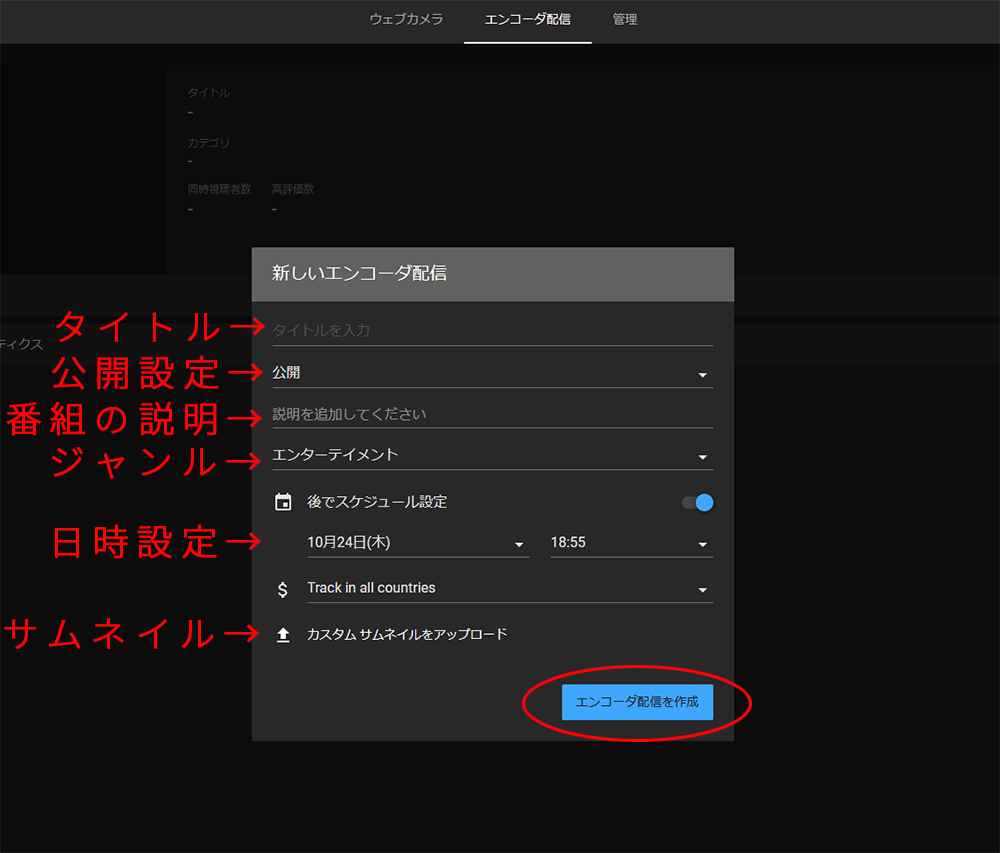
- 配信枠の作成:24時間経過後、YouTube Studioの配信管理画面で「タイトル」「説明文」「サムネイル」「公開設定」を指定して配信枠を作成します。
特にYouTube配信初心者やり方として推奨されるのが、公開範囲を「限定公開」にして行うテスト配信です。限定公開であれば、URLを知っている自分や特定の関係者以外には配信が表示されないため、音声のバランスや映像の乱れ、画面のキャプチャ漏れがないかを本番前にノーリスクで確認できます。
【端末別比較】PC・スマホ・ゲーム機配信の必要条件と推奨スペック
配信を行うデバイスによって、必要な機材やプラットフォーム側の制限が大きく異なります。特にスマホ配信条件登録者数については、YouTube公式アプリから直接配信する場合、現在も「チャンネル登録者数50人以上」という要件が適用されています。登録者数が50人未満のアカウントでスマートフォンから配信を行いたい場合は、PCを親機として画面共有アプリを使用するか、指定要件を満たす必要があります。
各配信環境における詳細なスペックと要件の違いを以下の比較表にまとめました。
| 配信環境・端末 | 詳細・数値データ | 一般的な基準・相場 | 編集部の見解・評価 |
|---|---|---|---|
| PC(OBS Studio利用) | 登録者数制限:0人 推奨CPU:Core i5/Ryzen 5以上 メモリ:16GB以上 GPU:GeForce RTX 3060以上 | 予算:12万〜20万円 上り回線速度:30Mbps以上 | 最も拡張性が高く画質・音質も自由自在。本格的に配信を行うなら必須の環境。 |
| スマホ(公式アプリ) | 登録者数制限:50人以上 過去90日以内の配信制限履歴なし | 予算:手持ち端末(0円) 通信環境:Wi-Fiまたは5G | 屋外配信や日常の雑談に最適だが、画面レイアウトの編集や詳細な音響調整は不可。 |
| 家庭用ゲーム機(PS5等) | 本体機能からYouTube連携 登録者数制限:0人 | 本体+対応ヘッドセット 予算:5万〜8万円 | 追加機材なしで手軽にゲーム配信可能。ただしオーバーレイや凝った演出は制限される。 |
PC配信を検討する際、パソコン配信推奨スペックの基準を満たしているかが安定配信の生命線となります。特に3Dグラフィックを多用するゲーム実況配信では、ゲーム本体の処理と映像のエンコード処理が同時に走るため、GPU性能とメモリ容量(16GB以上推奨)の確保がフレーム落ちを防ぐ決定打となります。
【OBS Studio設定方法】高画質・低遅延で差をつける2026年最新配信環境
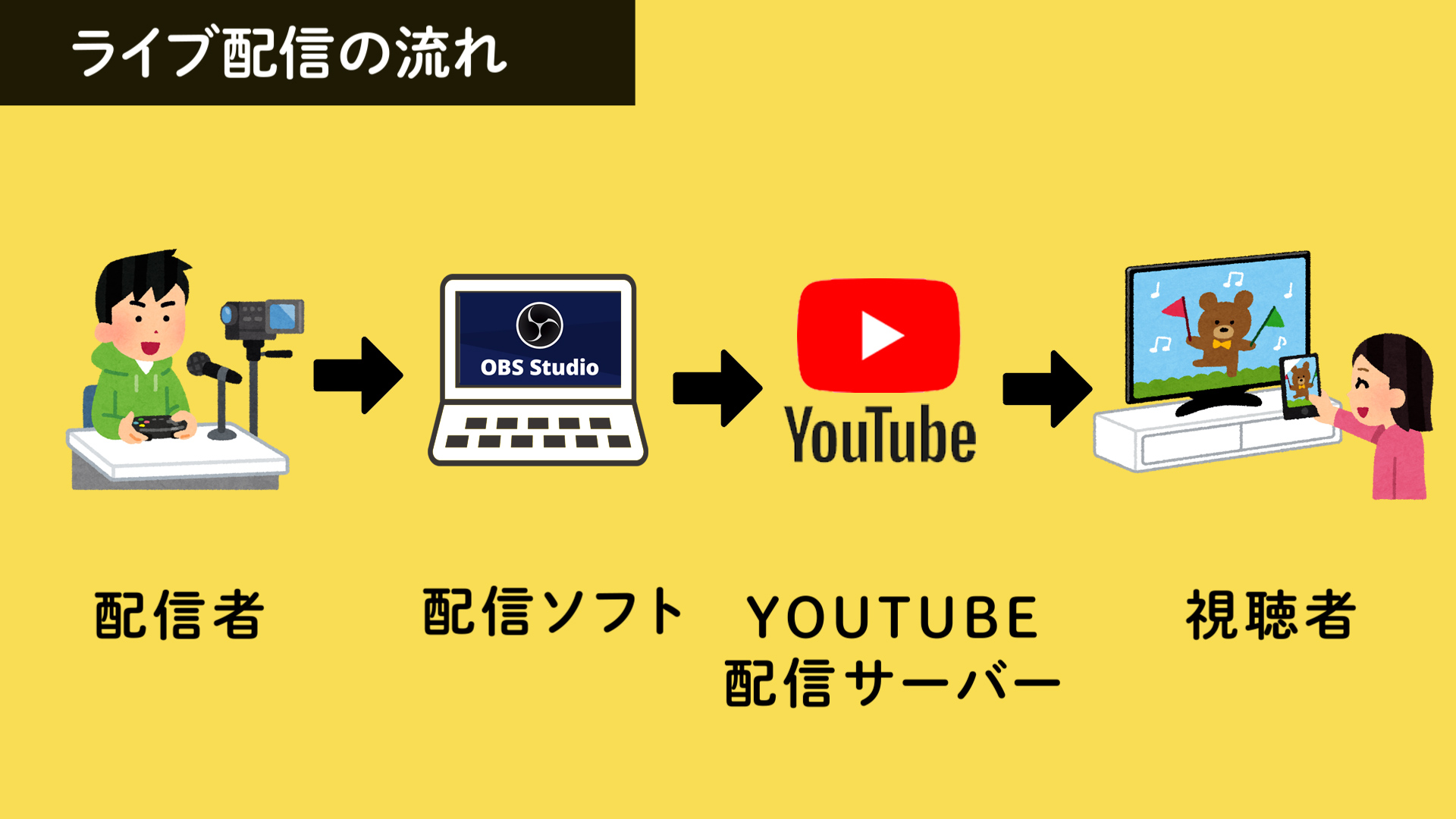
PCからのライブ配信において世界的なデファクトスタンダードとなっているのが、オープンソースの配信ソフトウェア「OBS Studio(Open Broadcaster Software)」です。2026年最新配信環境では、従来のH.264エンコードに加え、高圧縮・高画質を誇るAV1エンコーダや、YouTubeアカウントとの直接OAuth連携が標準化されています。
OBS Studioを導入し、最適な配信を行うための手順は以下の通りです。
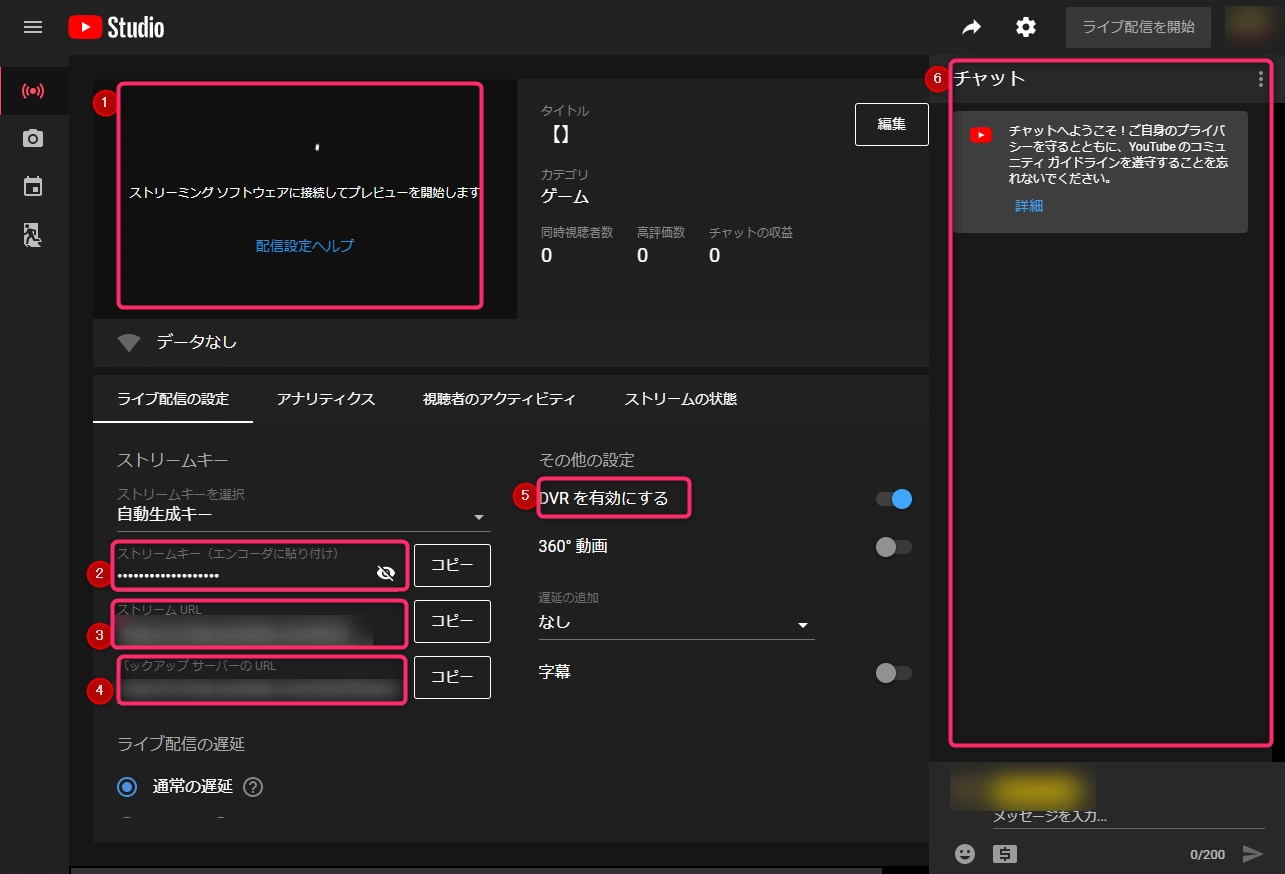
- YouTubeアカウントの連携:OBSの設定画面から「配信」タブを開き、サービスに「YouTube - RTMPS」を選択。「アカウント接続」をクリックしてGoogleアカウントでログインすると、ストリームキーを手動入力することなく直接管理可能になります。
- 出力設定(映像エンコーダとビットレート):
- 出力モードを「基本」から「詳細」に変更。
- エンコーダ:NVIDIA製GPU搭載PCなら「NVENC H.264」または「NVENC AV1」を選択。
- レート制御:CBR(固定ビットレート)。
- ビットレート:1080p/60fps配信の場合、6,000kbps〜9,000kbpsを目安に設定(回線の上り速度が十分にある場合)。
- ソースの追加とレイアウト作成:「ソース」パネルの「+」アイコンから、「ゲームキャプチャ」「ウィンドウキャプチャ」「映像キャプチャデバイス(Webカメラ)」などを追加し、視聴者に見せたい画面を構成します。
- YouTubeライブ限定公開設定での導通テスト:OBS内の「配信の管理」から公開設定を「限定公開」にして枠を作成し、「配信を開始」をクリック。音声の割れや画面のカクつきがないかを自身のスマートフォン等で確認します。
ネット上のコミュニティや技術フォーラムでの実証検証によると、ビットレートを無理に10,000kbps以上に引き上げても、視聴者側の回線負荷が高まりバッファリング(読み込み停止)の原因になることがあります。解像度1080p・60fpsの標準的な配信であれば、6,800kbps前後に抑えることが最も視聴離脱を防ぐ黄金比とされています。
【ゲーム実況配信機材】失敗しないキャプチャーボードとマイクの選び方
ゲーム実況や高クオリティなトーク配信を目指す場合、内蔵マイクや粗悪な周辺機器ではリスナーの定着率を大きく損ないます。特にゲーム実況配信機材の中心となる「キャプチャーボード」と「オーディオ機材」の選定には、明確な基準が存在します。
1. キャプチャーボードおすすめの選定基準
Nintendo SwitchやPlayStation 5の映像をPCに取り込むために不可欠なキャプチャーボードは、以下の要件を満たすモデルを選ぶ必要があります。
- パススルー機能の有無:PCへの映像取り込みと同時に、遅延ゼロでテレビや別モニターへ映像を出力する「4K/60Hzパススルー対応」は必須。
- ハードウェアエンコード vs ソフトウェアエンコード:OBS側で細かく制御し遅延を極小化するため、現在の主流である「ソフトウェアエンコード方式」を選択。
- 実績ある主要モデル:Elgato(エルガト)の「Game Capture HD60 X」や「4K X」、AVerMedia(アバーメディア)の「Live Gamer EXTREME 3」などが業界標準として定着しています。
2. マイクオーディオインターフェースの重要性
視聴者が配信から離脱する最大の要因は「画質の粗さ」ではなく「音質の不快感(環境音、ホワイトノイズ、音割れ)」です。USB直挿しマイクも進化していますが、声の明瞭度とリアルタイムな音量管理を両立するには、XLR接続のダイナミックマイクとマイクオーディオインターフェースの組み合わせが推奨されます。
- ダイナミックマイク(Shure SM7B、MV7X、audio-technica AT2040等):エアコンの動作音やキーボードの打鍵音など、周囲の雑音を拾いにくく、自宅配信に最適。
- オーディオインターフェース(YAMAHA AG03MK2、Focusrite Scarlettシリーズ等):手元のフェーダーで直感的にマイク音量を調整でき、ループバック機能によりPC内のBGMやゲーム音とマイク音声を完璧にミックス可能。
【収益化の真相】YouTube生配信収益化の条件とスーパーチャットの現実
多くの配信者が目標とするYouTube生配信収益化ですが、2026年時点におけるYouTubeパートナープログラム(YPP)の適用基準を正確に理解しておく必要があります。YouTubeは収益化のハードルを段階的に緩和しており、初期段階からファンコミュニティを収益化する道が開かれています。
| 収益化レベル | 達成条件(登録者数・再生時間) | 解放される主な機能 | 特徴と戦略 |
|---|---|---|---|
| 第1段階(ファンファンディング) | 登録者数 500人以上 過去90日間の有効公開動画3本以上 過去365日の公開動画総再生時間3,000時間(またはShorts再生300万回) | ・Super Chat(スパチャ) ・Super Stickers ・チャンネルメンバーシップ ・YouTubeショッピング | 少数の熱心なファンがいる場合、登録者1,000人未満でも生配信からの直接課金収入を得られる。 |
| 第2段階(広告フル収益化) | 登録者数 1,000人以上 過去365日の公開動画総再生時間4,000時間(またはShorts再生1,000万回) | ・配信前/中/後の動画広告収益 ・YouTube Premium収益 | アーカイブ動画の再生やライブ中のミッドロール広告による受動的な広告収益化が可能になる。 |
収益化において留意すべき点は、生配信のアーカイブを非公開や限定公開にすると、その再生時間は「4,000時間」の審査対象時間から除外される仕様です。収益化審査をクリアするまでは、配信終了後のアーカイブを原則として「公開」設定で維持することが最短ルートとなります。
【実態検証】配信初心者が陥るトラブルと炎上・身バレを防ぐリスク管理
配信現場で頻発するトラブルには、機材トラブルとセキュリティリスクの2つの側面があります。YouTube配信トラブル対処法をあらかじめ体系化しておくことで、不測の事態にも冷静に対応できます。
現場で頻発する3大トラブルと即時解決策
- 映像がカクつく・コマ落ちする:OBS右下の「ドロップフレーム」を確認。ネットワークが原因の場合はビットレートを1,000kbps単位で下げる。エンコード過負荷が原因の場合は、プリセットを「最高品質」から「パフォーマンス」に変更する。
- ゲーム音やBGMと声の音量バランスが崩れる:OBSの音声ミキサー上で、マイク音量は黄色から赤色の境目(-6dB付近)、BGMやゲーム音は緑色の範囲(-20dB〜-15dB付近)に設定するのが聴きやすい基準値。
- 音声にエコーやハウリングが発生する:OBSの音声モニタリング機能が意図せず有効になっているか、スピーカーから出た音をマイクが再度拾っている状態。ヘッドホンやイヤホンの着用を徹底する。
【プロの結論】健全な配信活動を続けるための境界線(バウンダリー)の設計
個人が生配信を行う上で、最も致命的なリスクとなるのがプライバシー情報の流出(身バレ)や過剰な承認欲求による精神的疲弊です。配信画面にデスクトップ通知、ブラウザのブックマーク、地域の気象情報やローカルな話題が映り込むことで、生活圏が特定されるトラブルが後を絶ちません。
配信を長期的に継続できているクリエイターに共通しているのは、「配信上のキャラクター」と「私生活の自己」との間に強固な心理的バウンダリー(境界線)を引いている点です。通知の全停止、配信専用ブラウザプロファイルの利用はもちろんのこと、リスナーからの過度なプライベートへの介入に対して明確なルール(モデレーション設定)を設けることが、持続可能な配信活動の必須条件となります。
【youtube 配信 方法】に関するよくある質問(FAQ)
Q1:登録者数が0人でも、今すぐYouTubeでライブ配信できますか?
A1:はい、可能です。PC環境でOBS Studioなどのエンコーダソフトを使用する場合、チャンネル登録者数の制限はありません。ただし、初回の電話番号認証から最大24時間の待機時間が必要となるため、事前のアカウント認証を済ませておく必要があります。
Q2:スマートフォンだけでゲーム実況の生配信はできますか?
A2:公式アプリ直接配信の場合は登録者数50人以上が必要ですが、条件を満たしていればスマホ画面のキャプチャ配信機能を利用してゲーム配信が可能です。また、スマホをPCにミラーリングしてPC側からOBSで配信する形をとれば、登録者0人からでもスマホゲームの実況が可能です。
Q3:配信した映像は、終了後に自動で保存されますか?
A3:はい、配信が終了すると自動的にアーカイブ動画としてチャンネル内に生成・保存されます。配信終了後にYouTube Studioから公開範囲(公開・限定公開・非公開)の変更や、不要な部分のトリミング編集を行うことも可能です。
Q4:配信中の画面にノイズが入ったり固まったりする場合、何を見直すべきですか?
A4:主な原因は「回線速度の不安定さ」または「PCの処理能力不足」です。Wi-Fi接続から有線LAN接続へ切り替える、OBSの出力ビットレートを下げる、エンコード設定をCPU(x264)からハードウェアエンコーダ(NVENC等)に変更する、といった対策で改善します。
まとめ:2026年の配信シーンで一歩を踏み出すための判断基準
YouTubeでのライブ配信は、正しい手順と初期設定さえ理解してしまえば、決して敷居の高いものではありません。まずは手持ちのPCや機材を用いて「限定公開」のテスト配信からスタートし、段階的にマイクやキャプチャーボードなどの周辺機器を整えていくのが最も無駄のないアプローチです。
高価な機材を一度に揃えることよりも、視聴者にとって聞き取りやすい音声を確保し、無理のない配信スケジュールを継続することこそがファン獲得の本質です。まずはアカウントの認証を済ませ、自分だけの配信環境を構築してみてください。 (出典: youtube 配信 方法(Yahoo!ニュース))
Webメディアの編集およびコンテンツ作成に従事。正確で質の高い情報発信を心掛けています。