【2026最新】パソコンでDVDを見るには?再生できない原因とプレーヤーの選び方
手持ちの映画ディスクやライブ映像を見ようとパソコンを開いたものの、「ディスクを入れる場所が見当たらない」「ドライブを繋いでも再生画面が立ち上がらない」というトラブルに直面するユーザーが急増しています。2026年現在、市場で流通する主要なノートパソコンの9割以上で光学ドライブが非搭載となっており、かつてのように「ディスクを入れれば自動で再生される」という常識は完全に過去のものとなりました。
さらに現場を混乱させているのが、テレビ用のDVDプレーヤーをHDMIケーブルでパソコンに繋ごうとする誤認や、Windows 11への移行に伴う再生コーデックの廃止問題です。手元にある大切なディスクをスムーズにパソコンで楽しむためには、ハードウェアの接続仕様と再生ソフトウェアの仕組みを正しく把握することが欠かせません。本稿では、IT機器検証の最前線から、パソコンでDVDを快適に再生するための最短手順と失敗しない機材選びの決定版を詳解します。
📌 【この記事の重要ポイントまとめ】
- 要点1:テレビ用のDVDプレーヤーはパソコンのHDMI端子に接続しても画面は映らず、再生にはパソコン専用の「外付けDVDドライブ」が不可欠。
- 要点2:Windows 11や最新MacはDVD再生ソフトを標準搭載していないため、信頼性の高い「無料再生ソフト(VLCなど)」の導入が必須。
- 要点3:2026年最新の外付けドライブ選びは、USB Type-C直結、電力供給を安定させるBoost機能、GRS認定などの環境配慮素材が新基準。
【2026年最新】パソコンでDVDが見れない3大原因|「内蔵ドライブなし」時代の落とし穴
量販店やオンライン直販でパソコンを新調した際、多くの人が最初に直面するのが「パソコン内蔵DVDドライブなし」という設計上の仕様変更です。モバイルノートPCはもちろん、据え置き型の15インチ以上のノートPCにおいても、薄型化・軽量化とバッテリー容量の最大化、さらには放熱効率の向上のため、光学ドライブスペースは物理的に排除されました。このハードウェアの変化が、パソコンDVD見れない理由の第1段階となっています。
第2の原因は、OSレベルにおけるMPEG-2デコーダーの廃止です。かつてのWindows 7時代には「Windows Media Player」単体で市販DVDを再生できましたが、Windows 8以降、そして現行のWindows 10やWindows 11では、ライセンス費用削減の観点からDVDビデオ再生機能がOS標準機能から切り離されました。そのため、仮に外付けドライブを接続して物理的にディスクを認識させても、専用の再生ソフトウェアがなければ映像を出力できません。
そして第3の原因が、接続インターフェースと給電能力のミスマッチです。最新のノートPCは端子の集約が進み、搭載ポートがUSB Type-Cのみという機種も珍しくありません。変換アダプタを噛ませて古いUSB-A端子のドライブを接続した結果、端子からの供給電力が不足し、ディスクが回転を開始した瞬間に認識が途切れるトラブルがサポート窓口へ頻繁に報告されています。

噂の真偽を徹底検証|テレビ用DVDプレーヤーはHDMI接続でパソコンに映るのか?
ネットの知恵袋やコミュニティフォーラムで後を絶たないのが、「家にあるテレビ用の据え置き型DVDプレーヤーを、HDMIケーブルでノートパソコンに繋げば画面をモニター代わりに使えるのではないか」という疑問です。このDVDプレーヤーパソコン接続HDMIという発想について、回路設計の観点から明確な結論を下すと「一般的なパソコンでは接続しても絶対に映らない」となります。
多くのユーザーが見落としている決定的な盲点は、パソコン本体に備わっているHDMI端子の「信号の向き」です。パソコンに搭載されているHDMIポートの99.9%は「映像出力専用(HDMI OUT)」であり、外部からの映像信号を受け取る「映像入力(HDMI IN)」の回路を持っていません。テレビ用DVDプレーヤーのHDMI端子も当然ながら出力専用であるため、出力同士をケーブルで繋いでも電気信号が衝突するだけで、パソコン側がプレーヤーを認識することはありません。
映像キャプチャーボードを介して強引に取り込むアプローチも一部で語られますが、市販のDVDビデオには強力な著作権保護信号(HDCP等)が施されているため、一般的なキャプチャー機器では画面が真っ暗になるかブロックされます。手元にあるテレビ用デッキを流用しようと高価なアダプタを買い足すのは完全に無駄な投資となるため、最初からパソコン専用に設計された外付けDVDドライブを導入するのが最も安全かつ安価な解決策です。
【Windows11・Mac対応】失敗しない外付けDVDドライブの選び方と評判比較
パソコン専用のドライブを導入する際、製品仕様の確認を怠ると「買ったのに動かない」「ケーブルが挿さらない」という事態に陥ります。ポータブルDVDドライブ選び方において、2026年現在で確認すべきチェック項目は以下の通りです。
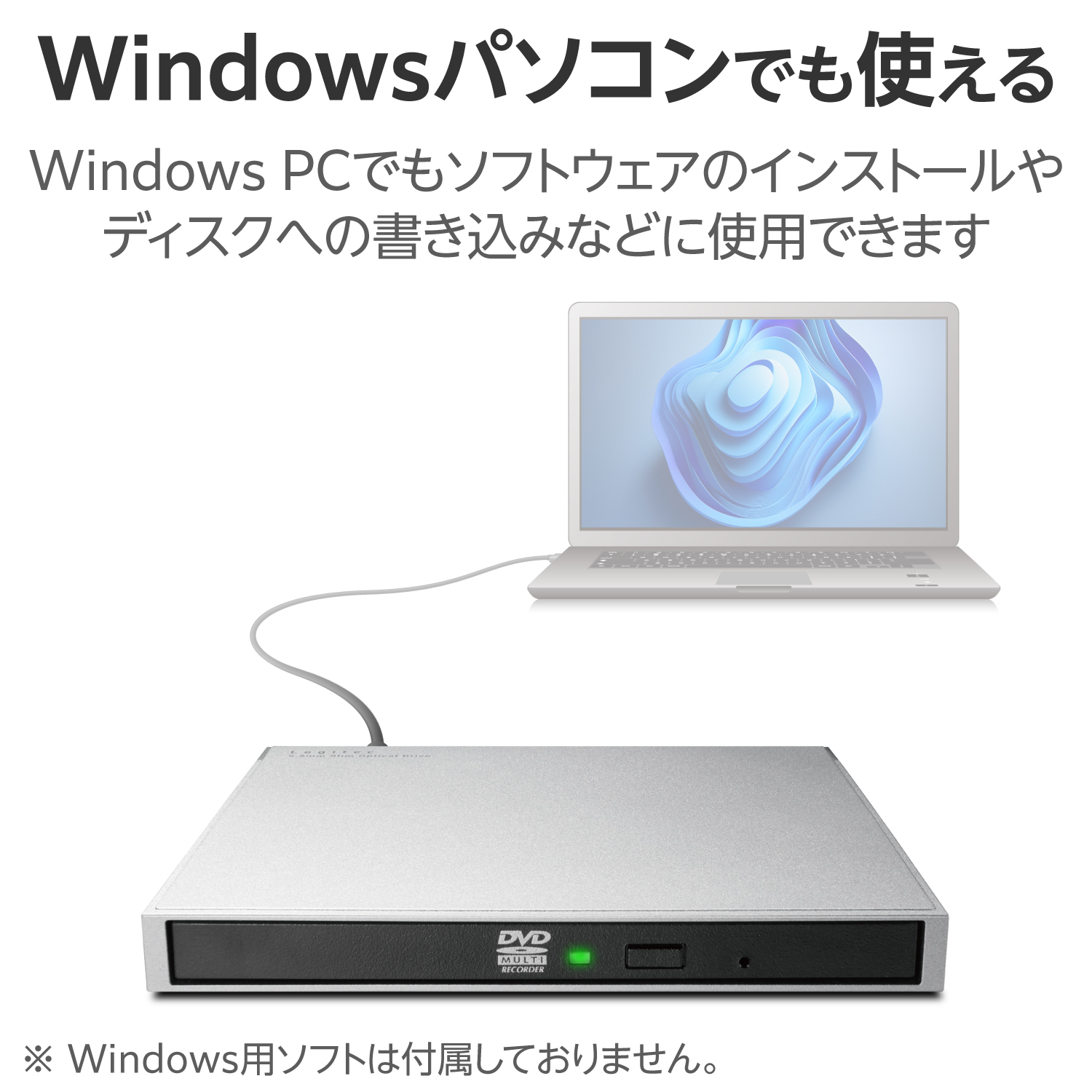
まず最優先すべきは、接続ケーブルの形状とホストPCのポートです。近年のPCはUSB Type-Cが標準化しているため、最初からType-Cケーブルが同梱されているモデル、あるいは本体直付けのデュアルコネクタ(Type-A/Type-C両対応)を採用している製品が有利です。特にMac外付けDVDドライブを探しているMacBookユーザーは、Type-A変換アダプタを経由するとバスパワーの電圧降下を起こしやすいため、純正同様にType-C直結できるモデルを選ぶ必要があります。
さらに注目すべきは電力供給の仕組みです。ポータブル型はパソコンのUSBポートから電源を取る「バスパワー駆動」が基本ですが、ノートパソコンのバッテリー残量や省電力設定によっては、ディスクの読み込みピーク時に電力不足(給電不足)を起こしてトレーが開かなくなったり、読み取りエラーが頻発したりします。これを防ぐため、2本のUSBポートから給電する補助電力ケーブル(Boostケーブル)を搭載したバッファロー製や、別売ACアダプタに対応したIO-DATA製の信頼性が高く評価されています。
また、Amazonなどの大手ECサイトでは、Global Recycled Standard(GRS)認定を受けた再生プラスチックを50%以上採用した、サステナブル仕様の環境配慮型モデルがシェアを伸ばしています。以下の比較表を参考に、自身の作業環境に合致するスペックを見極めてください。
| 項目・モデルタイプ | 詳細・数値データ | 一般的な基準・相場 | 編集部の見解・評価 |
|---|---|---|---|
| 国内大手標準モデル (バッファロー/IO-DATA) | USB 3.2 Gen1 / Type-C変換付属 書き込み8倍速 / 重量約300g前後 | 3,500円〜5,500円前後 | 初心者推奨。給電保護設計が堅牢で、初期不良時の国内サポート体制が最も整っている。 |
| GRS認定・環境配慮モデル (EC専売最新トレンド品) | 再生樹脂50%超利用 / Type-C対応 薄型9.5mmドライブ採用 | 2,800円〜4,200円前後 | コストパフォーマンスに優れる。プラグアンドプレイの互換性が高くサブ機に最適。 |
| 再生ソフト付属パッケージ (PowerDVD等バンドル) | 正規ライセンス付き再生ソフト同梱 CPRM対応 / アップスケーリング機能 | 4,800円〜7,500円前後 | ソフトの個別導入が面倒な人に最適。地デジ録画ディスク(CPRM)の再生にも公式対応。 |
| 超格安ノーブランド品 (輸入マーケットプレイス品) | USB 2.0混在 / ケーブル固定式 耐久性・ファームウェア更新なし | 1,800円〜2,500円前後 | 非推奨。騒音値が高く、Macの最新OSアップデート時に認識不可となるリスクが高い。 |
【完全無料】Windows11 DVD再生方法とおすすめソフト徹底解説
ハードウェアを準備した後に必須となるのが、再生用ソフトウェアのセッティングです。正規の手順を踏むWindows11 DVD再生方法として、マイクロソフトは公式の「Windows DVD プレイヤー」をMicrosoft Store上で有料(約1,750円)配信していますが、実用面とコストの両面から、多くの専門家は信頼性の高いサードパーティ製パソコンDVD再生無料ソフトの利用を推奨しています。
その筆頭格であり、事実上の世界標準となっているのがおすすめDVD再生ソフトVLC(VLC media player)です。非営利団体VideoLANが開発を主導するオープンソースソフトウェアであり、鬱陶しいポップアップ広告や不要なバンドルソフトの混入が一切ありません。MPEG-2をはじめとする膨大なコーデックを自前で内蔵しているため、Windows 11でもMacでも、インストールするだけで即座に市販DVDのメニュー操作やチャプター選択が可能になります。
Microsoft Store内でも「Any DVD Player」などの無料メディアプレーヤーが配信されており、手軽にクラシックなDVDコレクションから最新のデジタルフォーマットまで一括処理できるアプリとして人気を集めています。ただし、ストア内の無料ソフトの中には「初期導入は無料だが、市販DVDの再生を開始した段階で有料版へのアップグレードを要求する」制限付きアプリも混在しているため、ダウンロード時のレビュー確認が必須です。
なお、手持ちのディスクをパソコンのストレージに保存しようとするDVDプレーヤーパソコン取り込み(リッピング行為)については、法律上の厳格な理解が求められます。日本の現行著作権法では、私的使用の目的であっても、市販DVDに施されている「アクセスコントロール技術(CSSなど)」を解除してパソコンへ複製する行為は違法と規定されています。トラブルを避けるためにも、市販ディスクは複製せず、外付けドライブからのダイレクト再生に留めるのが鉄則です。
【実態検証】利用者の生の声とトラブルシューティング現場のリアル
ITサポート現場や各種SNSに寄せられる「パソコンでDVDが再生できない」という相談を精査すると、技術的な知識不足に起因する3つの共通パターンが浮かび上がってきます。
最も多いのが「電力不足によるループ現象」です。ノートパソコンのUSBハブやキーボードのパススルーポートに外付けドライブを接続した際、ディスクを読み込む「ウィーン」という回転音が鳴った直後に「カチッ」とリセット音が響き、パソコン側にドライブのアイコンが表示されない事例です。利用者の検証ポストでも「PC本体の奥側にある独立ポートへ直結したら一発で認識した」「AC電源アダプタを繋いだセルフパワーUSBハブを経由したら安定した」という報告が相次いでおり、給電環境の改善がトラブルシューティングの最重要項目となっています。
次に頻発しているのが「地デジ録画ディスクの再生エラー」です。自宅のブルーレイレコーダー等でテレビ番組をダビングしたDVD-R(VRモード記録)をパソコンに入れた際、一般的な無料ソフトでは「ディスクが破損しています」と表示されて再生できません。これはテレビ放送特有の著作権保護機能「CPRM」に対応していないことが原因です。無料のVLCメディアプレイヤーであってもCPRMの暗号解除には対応していないため、録画ディスクを再生したい場合は、CPRM対応を正式に謳う市販ソフト(PowerDVDやWinDVDなど)がバンドルされたドライブを選ぶ必要があります。
最後に「ディスク表面の微細な皮脂汚れ」です。パソコン用の薄型ドライブは、据え置き型の大型プレーヤーに比べて読み取りレンズのピックアップ出力がシビアに設計されています。テレビのデッキでは問題なく再生できたディスクでも、薄型外付けドライブではわずかな指紋で読み取りエラーを起こすケースが目立ちます。トラブルの際はソフトを疑う前に、メガネ拭きなどの柔らかい布でディスクの内周から外周へ向けてクリーニングを試みることが推奨されます。

【プロの結論】おすすめできる人・慎重になるべき人の判断基準
動画配信サービス(VOD)が生活のインフラとなった現在、あえて「パソコンに外付けDVD環境を構築する価値」があるかどうかは、個々人が所有するコンテンツの性質とライフスタイルに完全に依存します。以下の客観的基準をもとに、導入の可否を判断してください。
【今すぐ外付けDVD環境を導入すべき人】
- 配信プラットフォームで配信されていない「限定版特典映像」「音楽ライブDVD」「舞台・演劇作品」を定期的に視聴したい人。
- 語学学習教材や資格試験対策テキストに付属する学習用CD・DVDメディアを、ノートPCとイヤホンを併用してカフェや図書館で活用したい人。
- 過去に自身で撮影・編集し、家庭用DVD-Rにアーカイブ保存してきたホームビデオ資産をデジタルアーカイブとして整理したい人。
【外付けドライブの購入に慎重になるべき人】
- 大手配信サービス(Netflix、Amazonプライムビデオ、U-NEXT等)で見放題配信されている一般的な劇場公開映画の視聴が主目的である人。
- デスク周りに余計なケーブルや周辺機器を増やしたくなく、移動中の携行品を極限まで減らしたいミニマリスト志向の人。
- テレビ番組をダビングしたディスクのみを再生したいが、有料再生ソフトの追加購入や初期設定に手間をかけたくない人。
2026年時点における外付けDVDドライブ評判比較の結論として、実用性と価格のバランスが最も優れているのは、国内サプライ大手が展開するType-C直結ケーブル付きのバスパワー強化モデル(実売4,000円前後)です。これにオープンソースのVLCメディアプレイヤーを組み合わせる手法が、最もコストパフォーマンスが高くトラブルの少ない「最適解」となります。
【dvd プレーヤー パソコン】に関するよくある質問(FAQ)
Q1:テレビ用のポータブルDVDプレーヤーなら、パソコンに繋げて画面を映せますか?
A1:不可能です。テレビ用のポータブル機であっても、備わっている端子は「出力端子」のみです。パソコンの画面を外部モニターとして機能させる回路はないため、必ずパソコンが「周辺機器」として認識できるパソコン専用の外付けDVDドライブを使用してください。
Q2:Windows 11に買い替えたら、以前使っていた無料ソフトが動かなくなりました。何を入れるべきですか?
A2:現在最も安定して動作し、世界的なセキュリティ検証も受けている「VLC media player(無料)」の導入をおすすめします。公式サイト(videolan.org)から64bit版のWindowsインストーラーをダウンロードして適用してください。
Q3:100円ショップのUSBハブを使って外付けドライブを接続しても大丈夫ですか?
A3:極めて危険であり、動作しない可能性が高いです。DVDの読み取りや書き込みには瞬間的に大きな電力(500mA〜900mA程度)が必要となります。電源供給機能のない安価なUSBハブを経由すると給電不足でエラーが頻発し、ディスクへの書き込み失敗やドライブ故障の原因となります。必ずPC本体のポートへ直結するか、ACアダプタ付きのセルフパワーハブを使用してください。
Q4:外付けブルーレイドライブを買えば、DVDも再生できますか?
A4:はい、完全に下位互換性があるためDVDも問題なく再生可能です。ただし、パソコン上でブルーレイディスクを再生するためには、DVDとは異なり無料ソフト(VLC等)では著作権保護機能(AACS)の解除が極めて困難です。将来的にブルーレイも見る予定がある場合は、最初から再生ソフト「PowerDVD」などが同梱されたドライブ製品を選ぶ必要があります。
まとめ:デジタル環境を見極めて最適なDVD再生環境を整えよう
薄型化が進む現代のパソコン環境において、物理ディスクの再生には「ハードウェア(給電能力の高い外付けドライブ)」と「ソフトウェア(適切なデコーダーを備えたプレーヤー)」の双方が揃って初めて成立します。テレビ用機器の流用といった誤った情報に惑わされず、規格に合った周辺機器と信頼できるソフトウェアを選択することが、ストレスのない視聴体験への最短ルートです。
ご自身の持っているディスクが「市販の映画」なのか「テレビの録画物」なのかを見極め、用途に応じた再生ソフトと堅牢なType-Cドライブを準備して、大切な映像コレクションをパソコンの大画面で存分に楽しんでください。 (出典: dvd プレーヤー パソコン(Yahoo!ニュース))
毎日更新されるトレンド情報を分析・発信中。役立つ裏技やおすすめ情報を分かりやすく紹介します。