音量ボタンが反応しない?故障と諦める前に自力で直す裏ワザ徹底解説
📌 【この記事の重要ポイントまとめ】
- 要点1:反応しない原因の半数以上はOSの一時的不具合や外部機器の干渉であり、適切な強制再起動や設定見直しで自力復旧が可能。
- 要点2:物理的な陥没や水没が疑われる場合、無理な自力開錠や接点復活剤の使用は基板ショートを引き起こすため絶対に避けるべき。
- 要点3:画面上のアクセシビリティ機能や代替アプリを使えば、高額な修理代を払わずに次期機種変更まで快適に使い続ける選択肢もある。
【緊急診断】突然音量ボタンが効かない決定的な原因と故障の切り分け
音量キーが沈黙した際、まず冷静に見極めるべきは「物理的な故障(ハードウェア要因)」なのか「内部処理の滞留(ソフトウェア要因)」なのかという境界線です。スマートフォン修理の専門エンジニアや各キャリアのサポート窓口に寄せられる相談データを分析すると、トラブルの根本原因は大きく4つの類型に集約されます。
1つ目は、最も頻発するOSのオーディオプロセスのハングアップです。バックグラウンドで起動している特定メディアアプリの処理競合や、長時間の連続稼働に伴うキャッシュの肥大化により、音量変更のシグナルがCPUへ正常に伝達されなくなります。「iPhone 音量ボタン 反応しない」あるいは「Android 音量ボタン 効かない」と慌てて駆け込むユーザーの多くが、後述する基本手順のみで正常な状態を取り戻しています。
2つ目は、装着している保護ケースやフィルムの物理的干渉です。熱可塑性ポリウレタン(TPU)素材の経年劣化による硬化や、耐衝撃ケースの設計マージン不足によって、ボタンが常時半押し状態になっているケースが散見されます。この状態が続くと音量ボタン 勝手に下がる 原因の引き金となり、ユーザーの意思とは無関係にメディア音量がゼロへ張り付く怪奇現象を引き起こします。
3つ目は、外部接続デバイスとの通信競合です。バッグに入ったままのワイヤレスイヤホンが微弱な電波で接続を維持していたり、カーナビやスマートスピーカーとの間で音量制御の主導権争い(Bluetooth接続 音量バグ)が発生していると、本体側の物理キーが一時的にロックされる仕様が存在します。イヤホン 誤作動 音量のトラブルでは、端子内の微細な結露やプラグの半挿しによって、リモコン信号が暴走している事例も珍しくありません。
そして4つ目が、落下による内部スイッチ(タクトスイッチ)の変形、経年劣化、そして水分混入による腐食です。ボタンを押した際に指先に伝わる「カチッ」というタクタイル感(クリック感)が完全に消失している場合や、ボタンがボディ内部にめり込んで戻らない状態は、ハードウェアの物理破損と断定して間違いありません。

故障と諦める前に!自力で復旧させる即効トラブルシューティング
物理的なクリック感が残っているにもかかわらずボリュームが変わらない場合、システムを初期化せずとも自力で修復できる可能性が極めて高い状態です。以下の手順を上から順に試行し、機能の復旧を試みてください。
真っ先に実施すべきは、基板上の揮発性メモリをクリアするスマホ 強制再起動 手順の実践です。画面のタッチ操作による通常の再起動すら受け付けないフリーズ状態でも、ハードウェアキーの特定組み合わせによる強制リセットは独立した回路で機能します。
- iPhone(Face ID搭載機 / iPhone 8以降):「音量を上げるボタン」をカチッと押し、「音量を下げるボタン」をカチッと押し、その後「サイドボタン(電源ボタン)」を画面にAppleロゴが表示されるまで約10〜15秒間長押しし続ける。
- Android主要機種(Galaxy、Google Pixel、Xperia等):「電源ボタン」と「音量を下げるボタン(機種によっては電源ボタン単体)」を同時に10秒以上長押しし、端末が振動して再起動シーケンスに入るまで保持する。
再起動後も症状が改善しない場合は、直近でインストールしたサードパーティ製アプリが悪影響を及ぼしていないかを調査します。ここで絶大な威力を発揮するのが、端末を工場出荷時の基本機能のみで起動するセーフモード 起動 解除の手法です。Android端末の場合、電源メニューから「再起動」アイコンを長押しすることでセーフモードへ移行できます。このセーフモード下で音量ボタンが正常に動くのであれば、原因はハードウェアではなく、直前に入れたイコライザーアプリや自動化ツール、録音アプリなどの干渉と特定できます。確認後は通常通り再起動を行えばセーフモードは安全に解除されます。
ボタンを押さずに解決!画面操作&代替機能で音量をコントロールする裏ワザ
物理ボタンの修理には時間と費用がかかります。しかし、現代のモバイルOSには、ハードウェアキーが完全に破損しても日常利用を一切損なわない強固なアクセシビリティ設計が標準装備されています。物理キーの修理手配をする前、あるいは「このまま機種変更まで乗り切る」と決断した際に重宝するスマホ 音量 画面で調整するテクニックを網羅します。
iOS環境における最強の代替策が、画面上に仮想ボタンを浮かび上がらせるAssistiveTouch 音量設定です。「設定」>「アクセシビリティ」>「タッチ」>「AssistiveTouch」をオンにすることで、画面端に半透明のフローティングアイコンが出現します。最上位メニューをカスタマイズし、「音量を上げる」「音量を下げる」をワンタップで呼び出せるよう配置すれば、物理キー以上に軽快な音量操作が実現します。さらに「背面タップ」機能を併用し、端末の背面をダブルタップするだけでミュートが発動するよう設定しておけば、満員電車や会議中の一瞬のトラブルにも即座に対処可能です。
Android環境においては、クイック設定パネルの活用に加え、OS標準の「ユーザー補助メニュー」を起動することで、画面端に常駐するアクセシビリティアイコンから瞬時にスライダーを呼び出せます。さらに細かなステップ刻みやアプリごとの個別音量管理を求める場合は、信頼性の高い音量調整 アプリ おすすめとして長年支持を集める「Volume Styles」や「Virtual Volume Button」といったユーティリティの導入が有効です。画面側面に極小の透明ジェスチャーゾーンを配置し、上下スワイプだけでミリ単位の音量コントロールを物理キー不要で行えるようになります。
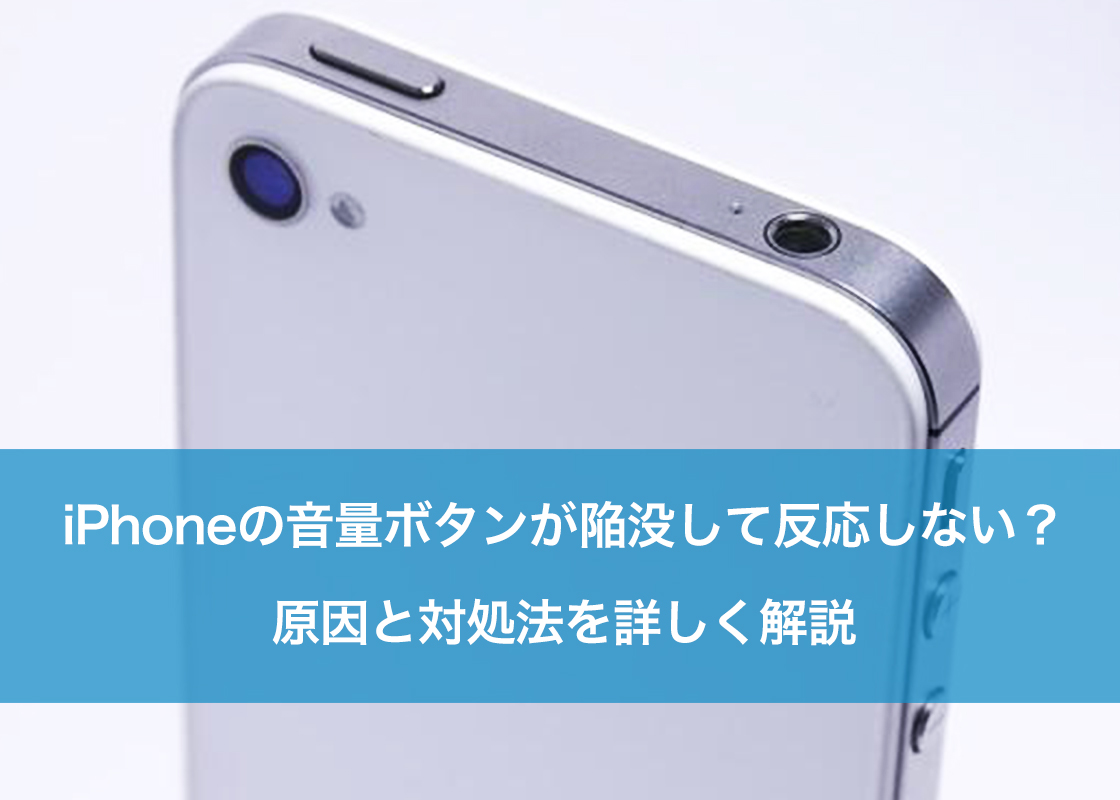
【実態検証】物理トラブルの深層|陥没・水没・ホコリ詰まりの現場報告
外装の隙間から侵入する皮脂汚れや、予期せぬ衝撃によって生じるハードウェア破損には、ネット上に広まる危険な民間療法に惑わされない冷静なリテラシーが求められます。特に検索需要の高い「音量ボタン 陥没 直し方」について、修理現場の知見からその真実を明かします。
ネット上の掲示板やSNSでは「精密ドライバーや針、安全ピンを隙間に差し込んでテコの原理で引っ張り出せば直る」という乱暴なアドバイスが見受けられます。しかし、これは内部の薄膜スイッチ(メンブレンスイッチ)を物理的に突き破り、再起不能の致命傷を与える最も避けるべき愚行です。近年のスマートフォンはIP68クラスの高度な防塵防水パッキンがボタン外周に密着しており、外側から硬い金属を差し込んだ瞬間に防水シール材が断裂し、以後は日常の湿気すら防げなくなります。
もう一つの重大な落とし穴が、電子工作愛好家の間で多用される音量ボタン 掃除 接点復活剤の直接スプレーです。接点復活スプレーに含まれる溶剤や油分は、スマートフォンの液晶ディスプレイ内部にある偏光板や有機ELパネルを侵食し、不可逆なシミや表示不良を引き起こす主因となります。外装の隙間に詰まった皮脂や砂埃を除去する際は、毛先の柔らかい新品の歯ブラシで優しくブラッシングするか、無水エタノールを極微量染み込ませた厚手の不織布で表面の汚れを拭い去る程度に留めなければなりません。
さらに警戒すべきは、お風呂場での利用や雨天使用に伴う水没 音量ボタン 故障のタイムラグ現象です。水没直後はボタンが普通に動いていても、数日〜数週間かけて内部の金属端子が緑青(ろくしょう)と呼ばれるサビを発生させ、ある日突然通電しなくなるケースが後を絶ちません。内部ショートを起こしたボタン基板は、勝手に連打信号を送り続ける「ゴーストキー入力」を招き、起動ループ(リンゴループ)の原因にもなり得ます。
修理か機種変更か?公式・街の修理店の費用相場と損得ライン
あらゆるソフトウェア的アプローチを試しても反応せず、画面操作の代替運用ではなく完全修復を望む場合、現実的な音量ボタン 修理 費用 相場を把握した上での損得計算が必須となります。音量ボタン単体の交換で済む機種もあれば、フレーム一体型パーツの交換を余儀なくされる機種まで、構造によってコストは激変します。
| 修理窓口・ルート | 概算修理費用(税込) | 所要期間・データ保持 | 編集部の見解・判断基準 |
|---|---|---|---|
| Apple正規サービスプロバイダ (Apple Care+加入時) | 3,700円 (保証適用・過失破損) | 即日〜5営業日 (要バックアップ推奨) | 保証加入者なら最優先。純正クオリティと防塵防水性能が完全に維持される。 |
| Apple正規・キャリア保証外 (本体交換対応となる場合) | 45,000円〜110,000円 (機種ランクにより変動) | 3〜7営業日 (本体交換時は初期化必須) | 発売から3年以上経過した端末では修理費用が中古実勢価格を上回り、経済的合理性を欠く。 |
| 総務省登録修理業者 (街の独立系修理店・iPhone) | 8,800円〜16,500円 (スモールパーツ交換) | 即日(最短60分) (データ保持対応が主流) | 保証が切れた旧機種で、どうしても物理ボタンを復旧させたい場合の現実的選択肢。 |
| Androidメーカー公式 (Pixel / Galaxy / Xperia等) | 12,000円〜35,000円 (フレーム交換か基板修理) | 1〜2週間程度 (原則データ初期化) | Androidはパーツ調達の都合上、街の修理店より公式リペアセンターの方が結果的に安く安全。 |
【プロの結論】おすすめできる人・慎重になるべき人の判断基準
高額な修理代金を投じるべきか否かは、端末の使用年数とご自身のライフスタイルによって明確に分かれます。
【修理をおすすめできる人】
購入から1〜2年以内で「AppleCare+」や「キャリアの端末補償サービス」に継続加入しているユーザーです。少額の免責負担金のみで筐体ごとのリフレッシュ品交換や純正部品修理が受けられるため、修理に出すメリットが極めて大きくなります。また、手袋を常用する寒冷地勤務者や、バイクのナビゲーションとしてスマホホルダーに固定して頻繁にブラインド操作を行うユーザーは、画面操作への移行が物理的に困難なため、修理による物理キー復旧が必須の投資となります。
【修理を慎重に避けるべき人(代替運用を推奨する人)】
保証期間が過ぎ、購入から3年以上が経過している端末を使用しているユーザーです。音量ボタンのフレックスケーブル交換だけで済めば1万円前後ですが、分解時に経年劣化したバッテリーや防水パッキンの交換を同時に勧められ、最終見積もりが2万円を超える事態が頻発します。この場合、前述の「AssistiveTouch」や画面上のスライダー操作で耐えつつ、次期モデルへの買い替え資金として温存するのが最も賢明な経済判断といえます。

【音量 ボタン 反応 しない】に関するよくある質問(FAQ)
Q1:音量ボタンが内側に陥没してカチカチ鳴りません。自力で引き出す方法はありますか?
A1:外側から針や粘着テープを使って無理に引っ張り出す行為は絶対に避けてください。内部のドーム状スイッチが潰れているか外装フレームが歪んで挟まっているため、外からのアプローチでは根本解決になりません。無理な作業は内部配線を断線させ、修理代を高騰させるだけです。画面操作での代替運用に切り替えるか、信頼できる修理窓口へご相談ください。
Q2:音量が勝手にゼロになったり、逆に爆音まで上がり続けたりします。どうすれば止まりますか?
A2:ボタンが物理的に押し込まれたまま戻っていないか、ケースがボタンを圧迫していないかを確認し、一度ケースを外してください。外装に異常がない場合は、端子内部のショートまたはBluetooth接続しているオーディオ機器の誤作動が疑われます。まずはBluetoothをオフにして強制再起動を行い、それでも止まらない場合は「設定」のサウンド項目から「ボタンで変更」のトグルスイッチをオフにして、物理キーの信号を無効化してください。
Q3:水没直後から音量ボタンが効かなくなりました。乾燥剤と一緒に放置すれば直りますか?
A3:一時的に水分が蒸発して動くようになるケースはありますが、水没による内部金属の腐食は時間をかけて進行します。ボタンの接触不良は基板全体へ錆が広がる前兆である可能性が高いため、電源を切り、速やかにバックアップを取得した上で専門の修理店へ持ち込むことを強く推奨します。ドライヤーの温風を当てると内部バッテリーが熱暴走する危険があるため禁物です。
Q4:音量ボタンが壊れていると、端末のスクリーンショットや初期化ができませんか?
A4:物理キーが使えなくてもすべての機能は代替可能です。iPhoneであれば「AssistiveTouch」や「背面タップ」にスクリーンショットを割り当てられますし、Androidでも「画面下部からのスワイプ」や「電源メニュー内のスクショボタン」で撮影可能です。初期化についても、端末の設定メニュー内にある「リセット」項目から画面操作のみで完結できます。
まとめ:焦らず段階的な切り分けで最小限の出費に抑える判断を
スマートフォンの音量ボタンが突然反応しなくなると、ハードウェアの寿命や高額な修理代を連想してしまいがちです。しかし、実際のトラブルの多くは、ケースの物理的圧迫、OSの一時的な処理滞留、Bluetooth接続機器のコンフリクトといった、無償かつ数分で解消できる要因によって引き起こされています。
まずは端末からケースを外し、独立したハードウェアコマンドによる強制再起動を試みてください。それでも改善が見られない場合、無理に針を差し込んだり接点復活スプレーを吹き込むといったリスクの高い自力分解は厳禁です。現代のスマートフォンにはAssistiveTouchをはじめとする優れた画面操作機能が標準装備されており、物理キーを一切使わずに快適なデジタルライフを維持することは十分に可能です。
保証の加入状況や端末の残債年数を冷静に天秤にかけ、「少額で正規修理を受ける」のか、「画面操作で賢く代替しながら次の機種変更へ備える」のか、ご自身の状況に最も見合った無理のない解決策を選択してください。 (出典: 音量 ボタン 反応 しない(Yahoo!ニュース))
情報を整理して届けることが得意なWebディレクター。ユーザー視点に立った記事作成を目指しています。