なぜズレる?エクセルで封筒印刷を完璧にこなす設定術と無料テンプレ徹底解説
請求書やDM、案内状の発送シーズンを迎えるたびに、膨大な封筒の宛名書きに追われて残業を余儀なくされる現場は少なくありません。手書き作業は1通あたり2〜3分を要するだけでなく、書き損じによる封筒の廃棄コストや精神的なストレスを生む大きな要因となっています。
表計算ソフトであるMicrosoft Excelを活用して宛名面をレイアウトし、既存の住所録と紐付けて直接プリンター出力できれば、発送業務は数分の一に短縮されます。しかし、現場からは「印刷位置が微妙にズレて郵便番号枠に入らない」「プリンターにどの向きで給紙すればいいかわからない」といった悲鳴が絶えません。本稿では、エクセル単体で印刷を完結させるテクニックから、最もトラブルが少ないWord連携の差し込み印刷手順、長形3号・角形2号のサイズ別攻略法まで、現場の知見をもとに徹底解説します。
📌 【この記事の重要ポイントまとめ】
- 要点1:エクセル単体での封筒印刷はセル配置の工夫で可能だが、印刷位置のズレを防ぐにはプリンター固有の「最小余白」と「給紙向き」の把握が必須。
- 要点2:大量印刷や縦書きレイアウトを美しく仕上げるなら、エクセル住所録をデータベースとしてWordに読み込ませる差し込み印刷が最も確実。
- 要点3:無料テンプレートを活用しつつ、郵便番号枠調整やマクロ自動化を適切に組み合わせることで、宛名作成の手作業を90%以上削減できる。
【実態検証】エクセルだけで封筒印刷を完結させる裏技と現場のリアル
専用ソフトを導入することなく、普段使い慣れているエクセルだけで封筒宛名印刷を完結させたいという要望はオフィス現場で根強く存在します。実際に多くのバックオフィスで実践されているのが、シートの1マス(行と列)を方眼紙のように正方形(例:幅2キャラクタ、高さ13.5ポイントなど)に細分化し、セルの結合を使って住所や宛名を配置する手法です。
この方眼紙スタイルに、別シートで管理している住所録からデータを引っ張るVLOOKUP関数やINDEX/MATCH関数を連動させれば、印刷番号を「1」「2」「3」と切り替えるだけで宛名面が自動的に更新される仕組みを構築できます。外部ツールを介さずエクセルファイル1つで管理が完結するため、小規模な発送業務では重宝される裏技です。
一方で、SNSや知恵袋のオフィス実務コミュニティを検証すると「エクセルの画面上では完璧に配置されているのに、印刷プレビューや実機印刷で文字が枠からはみ出る」というトラブル報告が日常的に寄せられています。エクセルはそもそも「表計算」を主目的に設計されたソフトであり、ディスプレイ上の表示ピクセルとプリンターの印刷解像度(DPI)の間でレンダリングの差異が生じやすいためです。エクセル単体で完結させる際は、まず普通紙にテスト印刷して透かし合わせる微調整が欠かせません。

宛名が決定的にズレる理由と対策|プリンター給紙向きと郵便番号枠調整
封筒印刷で最も読者を悩ませるのが「なぜか上下左右に印字がズレる」という現象です。この原因は、操作ミスではなく主に3つの物理的・システム的要因に起因しています。
第1の要因は、封筒印刷エクセルプリンター給紙向きの不一致です。プリンターの給紙トレイ(手差しトレイ推奨)に封筒をセットする際、「頭から給紙(天側)」か「底から給紙(地側)」か、あるいは「フラップ(フタ)を開いた状態か閉じた状態か」の設定が、プリンタードライバー側の用紙方向(縦向き・横向き・180度回転)と食い違っているケースが圧倒的多数を占めます。封筒の厚みによって給紙ローラーが滑り、印刷開始位置が数ミリ遅れるハードウェア起因のズレも頻発します。
第2の要因は、エクセル封筒印刷郵便番号枠調整の難しさです。日本の郵便局が規定する郵便番号枠は、枠の幅や間隔がミリ単位で厳密に定められています。エクセル上で郵便番号を1文字ずつ別セルに分割して配置しても、フォントのプロポーショナル(文字幅自動調整)設定や余白の丸め誤差によって、7桁の数字が枠のセンターから徐々にズレてしまいます。
郵便番号枠への印字ズレを防ぐ決定打は、数字の間隔を等幅フォント(MS明朝やMSゴシックなど)に指定し、文字間スペース(全角・半角)で調整するか、赤枠付き封筒の場合は「郵便番号枠への印刷をあきらめ、枠なし封筒に枠ごと印刷する」運用へ切り替えることです。これだけで位置合わせのストレスは劇的に軽減されます。
【徹底比較】長形3号・角形2号のサイズ別設定と印刷手法の違い
ビジネスで最も頻繁に用いられる定形封筒「長形3号」と、A4書類を折らずに封入できる定形外封筒「角形2号」では、求められるレイアウトや印刷時の制約が大きく異なります。それぞれの特徴と最適な印刷手法を比較しました。
| 比較項目 | 長形3号(定形封筒) | 角形2号(定形外封筒) | 編集部の推奨アプローチ |
|---|---|---|---|
| 用紙寸法 | 120mm × 235mm(A4三つ折り用) | 240mm × 332mm(A4そのまま) | ユーザー定義サイズでの事前登録が必須 |
| 主流の宛名向き | 縦書き(和文・フォーマル)が主流 | 縦書き・横書き双方が混在 | 役職名が長い企業宛は横書きが整いやすい |
| 給紙トラブル発生率 | 中(紙送りの斜行に注意) | 高(厚みとコシで紙詰まりが頻発) | 手差しトレイから1枚〜数枚ずつ給紙 |
| 最適な印刷方式 | Word連携差し込み(縦書き) | Word連携 または 宛名ラベルシール | 角2はプリンター対応可否の事前確認が必須 |
| エクセルテンプレート適用 | 無料配布テンプレートが豊富 | 枠調整が難しく配布数が少ない | 公式サイト等の検証済みテンプレを推奨 |
封筒印刷エクセル長形3号の設定では、プリンターの用紙設定に「長形3号」があらかじめプリセットされている機器が多い一方、エクセル封筒印刷角形2号の場合は「ユーザー定義サイズ(幅240mm・長さ332mm)」として手動登録しなければ印刷できない複合機も目立ちます。特に角2封筒は用紙トレイの最大幅制限に引っかかる場合があるため、背面のストレート手差しスロットを活用するのが安全です。
Word連携の差し込み印刷が圧倒的に推奨される技術的背景
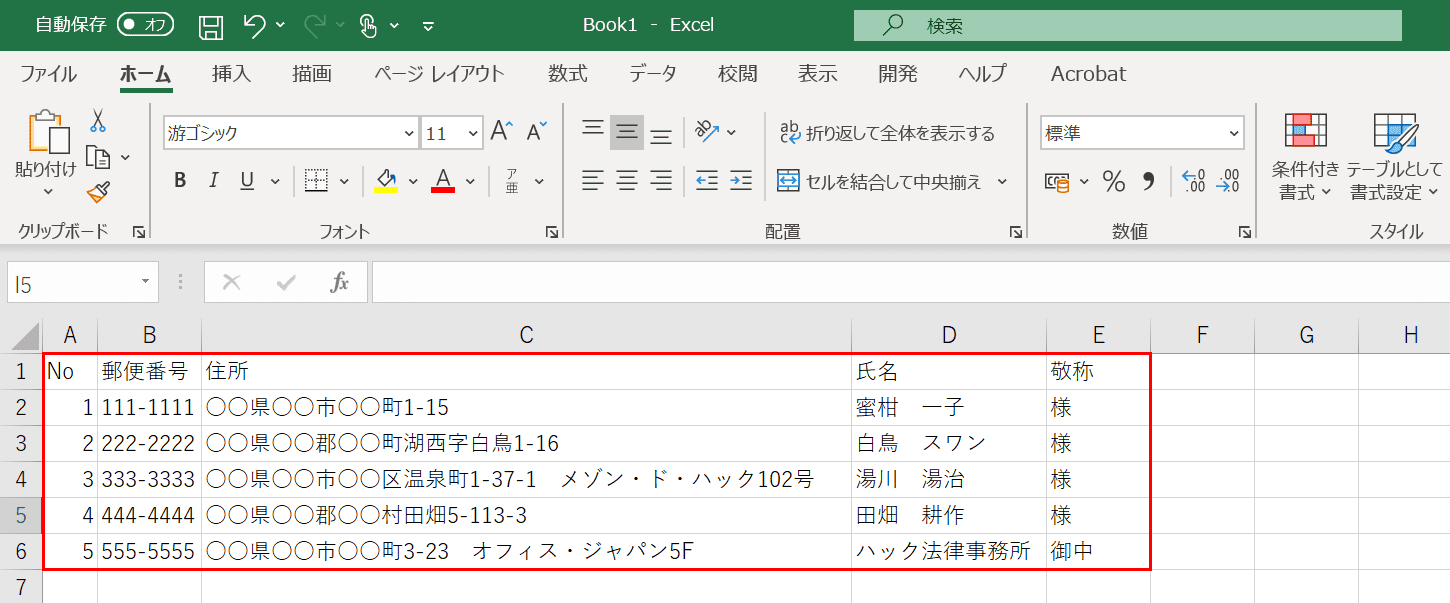
実務の現場において、数十通から数百通の封筒をミスなく美しく印刷したい場合、業界のスタンダードとして推奨されるのがエクセル住所録封筒印刷連動によるWordの差し込み印刷です。「なぜエクセル単体ではなくWordを使うのか」という疑問に対しては、文字組版エンジンとレイアウト制御の柔軟性に明確な根拠があります。
エクセル封筒印刷縦書き設定をエクセル内で行おうとすると、セル内の文字配置で「縦書き」を選んだ際に、ハイフン「-」や番地の数字が横倒しになったり、英数字の向きが崩れたりする現象(いわゆる「縦中横」の問題)が発生します。これに対し、Wordは文書作成専用ソフトであるため、縦書き環境下でも「番地数字の漢数字変換」や「半角英数字の回転処理」を自動的かつ美麗に処理してくれます。
具体的なWordエクセル封筒宛名印刷やり方は以下の4ステップで完結します:
- 住所録の整備:エクセルの1行目に「氏名」「会社名」「郵便番号」「住所1」「住所2」の見出しを正確に配置し、不要な空行を削除する。
- Word側で封筒サイズを設定:Wordの「レイアウト」タブからサイズを「長形3号」等に指定し、印刷の向きを「縦書き」または「横書き」に設定する。
- 差し込み印刷の開始:「差し込み文書」タブから「宛先の選択」>「既存のリストを使用」を選び、先ほどのエクセル住所録ファイルを指定する。
- フィールドの挿入とプレビュー:枠内に「郵便番号」「住所」「会社名」「氏名+様」をドラッグまたは挿入し、「結果のプレビュー」で確認後、「完了と差し込み」から一括印刷を実行する。
封筒宛名印刷エクセル横書きでビジネスライクに仕上げたい場合も、Wordのテキストボックス機能を使えば余白や文字間隔をミリ単位で直感的に調整可能です。一度ひな形ファイルを作成しておけば、翌年以降は住所録を更新するだけで全自動出力体制が整います。
一般に知られていない盲点とネットの誤解|マクロ自動化の落とし穴
ネット上の情報やノウハウ記事では「マクロ(VBA)を使えばエクセル封筒印刷マクロ自動化でボタン1つの一括印刷が可能!」と華々しく推奨されるケースが目立ちます。しかし、プロフェッショナルなIT管理の現場から見ると、ここには大きな盲点と運用リスクが存在します。
第一の誤解は、「マクロを使えば印刷ズレも解消する」という幻想です。VBAコードが担うのは「シートのデータを差し替えながら連続でPrintOutコマンドを送信する」自動ループ処理に過ぎません。セルと用紙の物理的なマッピングやプリンターの給紙精度をVBAが補正してくれるわけではないため、根本的な位置調整が狂っていれば「大量のミスプリントを高速で量産する」結果に終わります。
第二の落とし穴は、属人化とメンテナンスコストの肥大化です。ネット上で拾った封筒印刷エクセルテンプレート無料ファイルを社内で流用した結果、Officeのバージョン更新やプリンターの機種変更時にマクロがエラー停止し、作成者以外誰も直せなくなるトラブルが後を絶ちません。セキュリティポリシーにより外部マクロの実行がブロックされる企業環境も増えています。
したがって、社内共有するテンプレートとして運用するならば、ブラックボックス化しやすい複雑なVBAに頼るよりも、前述した「標準機能であるWord差し込み印刷」をマスターする方が、教育コストとトラブル耐性の両面で遥かに合理的です。
【プロの結論】エクセル直接印刷とWord連携のどちらを選ぶべきか?
日常の業務効率を最大化するために、自社の状況に合わせた最適な手法の選択基準を提示します。
【エクセル単体での直接印刷が向いているケース】
- 発送数が毎月1〜5通程度とごく少数で、都度手入力で印刷したい場合
- 社内のIT権限制限により、Wordとエクセルのファイル連動が禁止されている場合
- 横書きレイアウトで、郵便番号枠のない無地封筒を使用している場合
【Word連携(差し込み印刷)を選択すべきケース】
- 定期的に10通以上の封筒を発送し、既存のエクセル住所録が存在する場合
- 長形3号などの和封筒へ、格式の高い「縦書き(漢数字・美しい敬称)」で印字したい場合
- プリンターやPC環境が変わっても、レイアウト崩れを起こさず安定運用したい場合
【封筒 印刷 エクセル】に関するよくある質問(FAQ)
Q1:エクセルで作成した封筒の縦書き印刷で、番地の数字「1-2-3」が横向きになってしまいます。どう直せばいいですか?
A1:エクセルの縦書き機能は半角ハイフンや数字を正しく縦組処理できません。エクセル上で行う場合は「一ー二ー三」のようにあらかじめ全角漢数字で入力し直すか、Word連携の差し込み印刷機能を利用して自動漢数字変換を適用するのが確実です。
Q2:郵便番号枠にぴったり数字を合わせる一番簡単な方法はありますか?
A2:市販の郵便番号枠付き封筒にエクセルから合わせるのは至難の業です。最も簡単な対策は、郵便番号枠が印刷されていない「〒枠なし封筒」を購入し、エクセルまたはWord側から郵便番号マーク(〒)と数字をセットで印字することです。枠ズレの心配がゼロになります。
Q3:角形2号の封筒を印刷しようとすると、プリンターで「用紙サイズ不一致」のエラーが出ます。なぜですか?
A3:プリンター側の初期設定に「角形2号」が登録されていないことが原因です。PCの「プリンターのプロパティ」から用紙サイズを「ユーザー定義サイズ(幅240mm × 長さ332mm)」として新規作成し、給紙トレイの設定を手差しトレイに指定してください。
Q4:無料のエクセル封筒印刷テンプレートはどこでダウンロードできますか?安全ですか?
A4:マイクロソフト公式の「Officeテンプレート」や、コクヨ・ヒサゴなどの文具・プリンター用紙メーカー公式サイトで長形3号・角2号対応の安全なテンプレートが無償提供されています。出所不明な個人ブログのマクロ付きファイルはセキュリティリスクがあるため避け、信頼できる公式提供元を利用しましょう。
まとめ:2026年流の封筒印刷で無駄な手作業から完全脱却
封筒の宛名印刷は、決して属人的な職人技や手書きの根性に頼るべき作業ではありません。印刷位置がズレる物理的なメカニズムを理解し、長形3号や角形2号といった封筒ごとの特性に合わせた給紙設定を行うことで、トラブルの大半は未然に防ぐことが可能です。
少数印刷ならセル配置を工夫したエクセル単体の裏技、まとまった通数ならエクセル住所録とWordを連動させた差し込み印刷と、場面に応じた使い分けを社内に定着させましょう。無駄な微調整の繰り返しや書き損じの山から解放され、本来注力すべきコア業務への時間創出を実現してください。 (出典: 封筒 印刷 エクセル(Yahoo!ニュース))
Webメディアの編集およびコンテンツ作成に従事。正確で質の高い情報発信を心掛けています。