購入履歴を見る方法が分からない?消えた原因と完全解決策を徹底解説
ネットショッピングやアプリ課金が日常化した現在、「以前買った商品の詳細を確認したい」「確定申告や経費精算のために領収書を発行したい」「身に覚えのない請求の原因を突き止めたい」といった理由から、過去の購入履歴を遡る機会は急増しています。しかし、プラットフォームごとに確認手順やデータの保持期間が異なり、目的の履歴に辿り着けず戸惑うケースも少なくありません。
本記事では、Amazonや楽天市場といった大手ECサイトから、iPhone・Androidの課金履歴、メルカリの取引履歴に至るまで、2026年最新の確認手順を網羅的に解説します。履歴が見当たらない場合のトラブルシューティングや、プライバシーを守るための非表示ワザまで、実践的なノウハウをお届けします。
📌 【この記事の重要ポイントまとめ】
- 要点1:Amazonや楽天、Apple、Googleの履歴確認はアプリとブラウザ版で表示範囲や機能(領収書発行など)が大きく異なる。
- 要点2:履歴が見当たらない主因は「複数アカウントのログイン間違い」「非表示設定」「過去の注文期間フィルターの未設定」。
- 要点3:購入履歴の完全削除は各社システム上不可だが、アーカイブや非表示機能を活用すれば家族共有端末でもスマートに隠せる。
【Amazon・楽天市場】大手ECモールの購入履歴確認と領収書発行手順
オンラインショッピングの二大巨頭であるAmazonと楽天市場では、Amazon購入履歴確認および楽天市場購入履歴の導線がスマートフォンの普及に伴い最適化されています。ただし、経費精算などで公式な帳票が必要な場合はブラウザ版の操作が必須となるケースが多い点に留意が必要です。
Amazonの場合、公式アプリ下部の人型アイコンから「注文履歴」をタップするだけで直近の買い物が一覧表示されます。数年前の履歴を掘り起こしたい場合は、検索窓に商品名を入力するか、フィルター機能で対象の「年」を指定します。インボイス制度に対応した領収書を印刷・PDF保存する場合は、スマホアプリからではなくSafariやChromeなどのブラウザからログインし、「注文履歴」>「領収書等」を選択してダウンロードするのが最も確実です。
一方、楽天市場では「購入履歴」メニューから過去取引の閲覧が可能です。定期購入やふるさと納税の寄付履歴も同一画面から追跡できます。楽天の領収書は注文詳細画面から「領収書を発行する」ボタンを押すことで即時発行できますが、ステータスが「お支払い確定」になっていない段階では発行ボタンが表示されない仕様となっているため注意してください。
【iPhone・Android】アプリ課金やサブスクの注文履歴を今すぐ確認する方法
毎月の引き落とし額を見て「これは何の請求だろう?」と疑問に感じた際に調べるべきが、スマートフォンOSごとの決済ログです。iPhone課金履歴確認とGooglePlay注文履歴は、設定アプリやストアアプリの奥深くに配置されているため、正しいルートを把握しておきましょう。
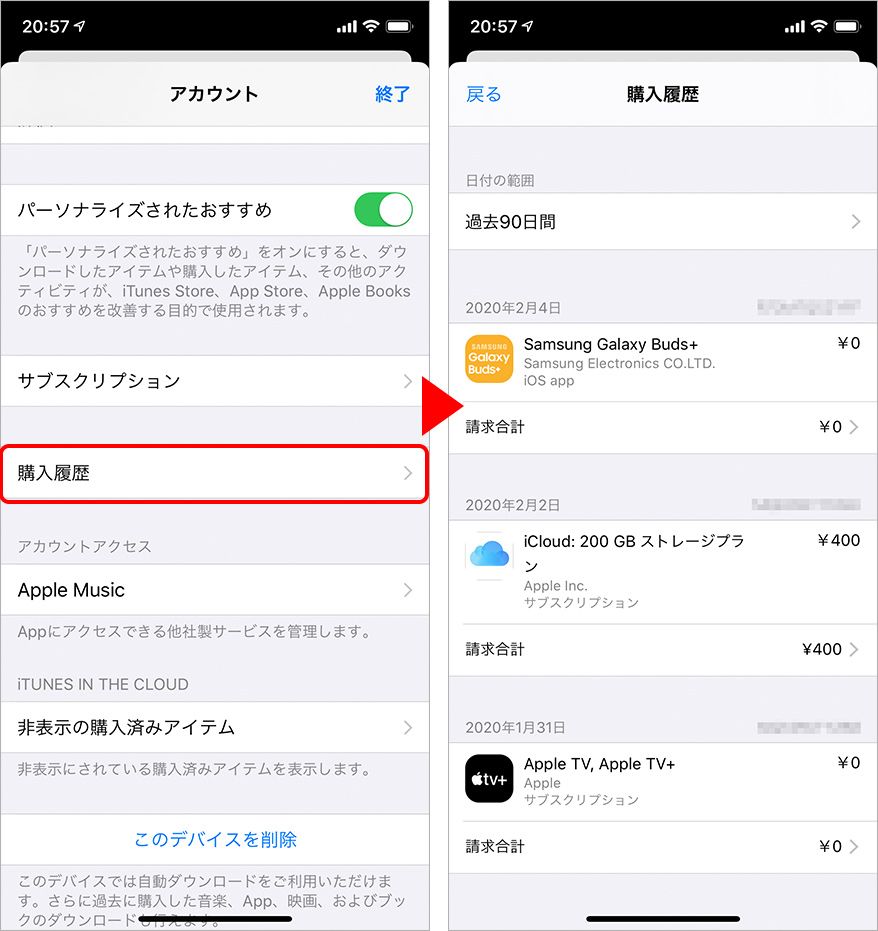
iOS端末(iPhone/iPad)の場合、「設定」アプリを開き、最上段の「自分の名前(Apple Account)」をタップして「メディアと購入」>「アカウントを表示」>「購入履歴」へと進みます。ここでは過去90日分だけでなく、数年前のアプリ購入、ゲーム内課金、Apple MusicやiCloud+といったサブスクリプションの更新履歴まで日付・金額・決済手段が明瞭に記録されています。
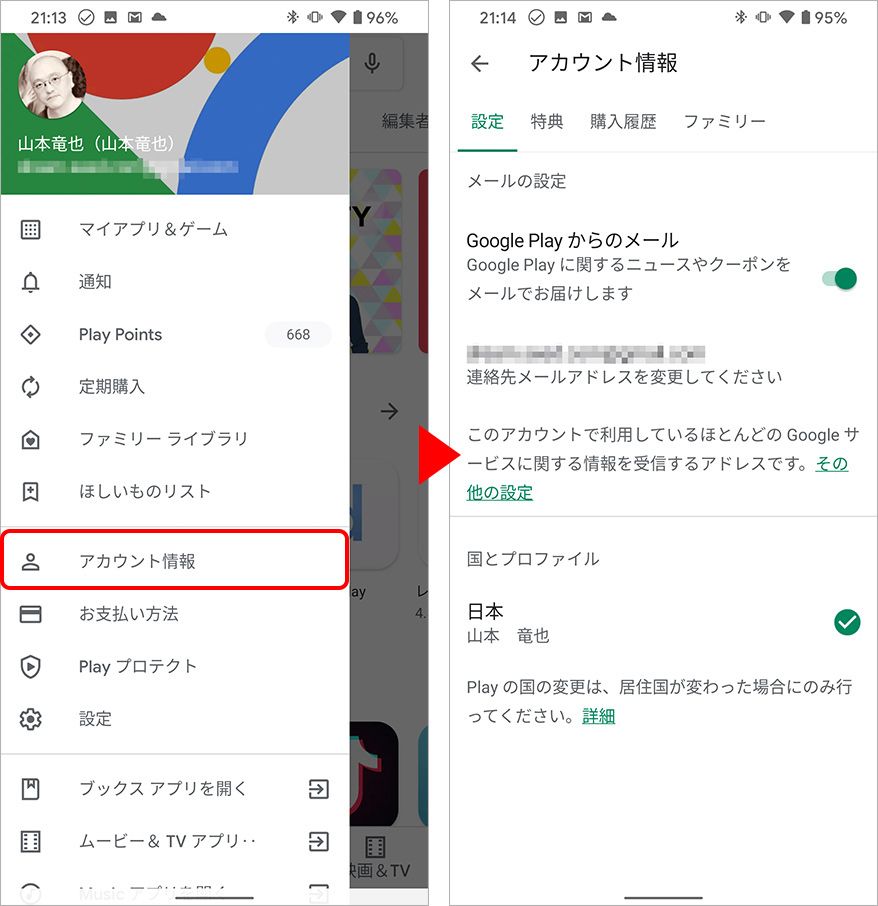
Android端末の場合は、「Google Playストア」アプリを起動し、右上のプロフィールアイコンから「お支払いと定期購入」>「予算と履歴」を選択します。WebブラウザからGoogle Pay(Googleウォレット)の取引明細にアクセスすれば、より詳細な取引IDやデジタル領収書を取得することも可能です。
【メルカリ・フリマアプリ】過去の取引履歴と売買データのチェックポイント
リユース市場の主軸であるフリマアプリでも、過去の売買ログの追跡需要が高まっています。メルカリ取引履歴確認を行う際は、「マイページ」から「購入した商品」または「出品した商品」タブを切り替えることで、過去の売買ステータスを即座に閲覧できます。
取引が完了してから2週間以上経過した売却済み商品に関しては、商品ページの個人情報やコメント欄が非公開化される仕様ですが、売買成立の事実と金額自体はアカウントに恒久的に残ります。確定申告で年間取引額を算出したい場合は、取引完了メールの控えを保管しておくか、マイページの売上履歴データをエクスポートして計算するのが効率的です。
購入履歴が反映されない・見れない原因と即効性のあるトラブルシューティング
「注文したはずの商品が一覧に出てこない」「さっき決済したのに反映されない」というトラブルに直面した場合、焦る前に以下のチェック項目を順に確認してください。購入履歴反映されない理由の約8割は、システム障害ではなく設定やログインの行き違いに起因しています。
まず疑うべきは購入履歴見れない原因として圧倒的に多い「別アカウントでのログイン」です。特にLINE連携やGoogleログイン、Apple IDによる「メールを非公開」機能を使って別アカウントを自動作成してしまい、本来のアカウントとは異なる環境を見ているケースが頻発しています。一度ログアウトし、注文確認メールを受信したメールアドレスで再ログインを試みてください。
また、クレジットカードの認証(3Dセキュア)待ちやキャリア決済の承認待ちが発生している場合、一時的に「保留中」となり注文履歴の一覧に即時表示されないことがあります。反映までに最大数十分〜数時間のタイムラグが生じるプラットフォームもあるため、決済完了メールが届いているかを受信ボックスで確認するのが先決です。
家族にバレたくない!購入履歴の非表示手順と削除の裏技・限界
共有のタブレットやパソコンを使っている家庭では、「プレゼントの内容をサプライズにしておきたい」「個人的な趣味の買い物を隠したい」というプライバシー保護の要望が根強くあります。しかし結論から言うと、不正防止や消費者保護の観点から、各サービスにおいて購入履歴削除方法(完全な抹消)は提供されていません。
その代わりに用意されているのが購入履歴非表示手順です。代表的なのがAmazonの「注文を非表示にする(アーカイブ)」機能です。ブラウザ版のAmazon注文履歴から、隠したい商品の横にある「注文を非表示にする」をクリックすると、メインの履歴一覧から消し去ることができます。
ただし、この非表示設定は「アカウントサービス」>「非表示にした注文」を開けば簡単に再確認・再表示が可能な仕様です。完全な秘密を保持したい場合は、家族共用アカウントの利用を取りやめ、生体認証(Face ID/指紋認証)で保護された個別のアカウントを運用するのが最も堅牢な自衛策となります。
クレジットカード利用明細照会と購入履歴をスマートに突き合わせる管理術
月々の家計簿管理や不正利用の早期発見には、カード会社の明細と各サービスの購入データを紐付ける作業が欠かせません。クレジットカード利用明細照会画面には、しばしば「AMAZON.CO.JP」や「APPLE COM BILL」といった包括的な名義のみが記載され、具体的な商品名までは表示されないためです。
Appleの請求であれば「reportaproblem.apple.com」にアクセスして請求金額と一致する注文番号を特定し、Amazonであればカード明細の日付の前後1〜3日に出荷された注文を照合します。最近ではマネーフォワードやZaimなどの主要家計簿アプリがECサイトのAPIと直接連携し、カード明細に対して購入した商品明細を自動で突き合わせる機能を備えており、管理の手間を劇的に削減できます。
【購入履歴を見る】に関するよくある質問(FAQ)
Q1:10年以上前のAmazonの注文履歴を閲覧・領収書発行することはできますか?
A1:はい、可能です。Amazonはアカウントを開設して以降の全期間の注文データを保持しています。パソコンのブラウザから注文履歴を開き、期間フィルターで該当の年(例:2015年など)を選択すれば、過去の購入明細の確認や領収書の再発行が行えます。
Q2:スマホを機種変更したら、過去のアプリ課金履歴は消えてしまいますか?
A2:消えません。購入履歴や課金履歴は端末本体ではなく、Apple IDやGoogleアカウントのサーバー上に紐付いています。新しい端末で同じアカウントにログインすれば、過去の課金履歴の閲覧はもちろん、購入済み有料アプリの無料再ダウンロードも可能です。
Q3:退会(解約)したサービスの購入履歴を後から見る方法はありますか?
A3:原則として、アカウントを完全に退会した後はWebサイトやアプリからの履歴閲覧はできなくなります。退会前に必要な領収書や取引明細画面のスクリーンショットを保存しておく必要があります。万が一退会後に証明書が必要になった場合は、各社のカスタマーサポートへ直接問い合わせて個別発行を依頼してください。
まとめ:スムーズな履歴確認とスマートなデータ管理を
購入履歴を正しく確認・管理するスキルは、無駄なサブスクリプションの解約による家計防衛や、確定申告時のスムーズな経費処理、さらには身に覚えのない不正利用への迅速な対処に直結します。
「履歴が見当たらない」と感じたときは、まずログインアカウントの相違や非表示フィルターを疑い、必要に応じてブラウザ版のフル機能を活用してみてください。各プラットフォームの仕様を把握し、デジタルの購買記録を賢くコントロールしていきましょう。 (出典: 購入 履歴 を 見る(Yahoo!ニュース))

テクノロジーやライフスタイル領域を中心に執筆活動を行っています。趣味は写真撮影と旅行です。