【完全版】度数分布表の作り方と見方!エクセルで即作成できる計算のコツ
大量の数値データを前にして、「結局どこに偏りがあるのか」「全体のボリュームゾーンはどこか」が見えずに途方に暮れた経験はないでしょうか。ビジネスの売上分析から品質管理、マーケティング調査、さらには資格試験や学校のテスト結果まで、数字の羅列から直感的に本質を抜き出す最強のツールが「度数分布表」です。
中学数学で誰もが一度は触れる基本概念でありながら、実務の現場では「階級の幅はどう決めるべきか」「エクセルで手早く集計する最適な方法は何か」といった疑問に直面しがちです。本稿では、度数分布表の基礎構造から階級値・相対度数・累積度数の算出ロジック、エクセルでの実践的な関数処理やヒストグラム作成手順に至るまで、現場目線で分かりやすく解説します。
📌 【この記事の重要ポイントまとめ】
- 要点1:度数分布表はデータを複数の「階級」に区切って件数を数え上げ、データのばらつきや偏りを一目で可視化する基本ツール。
- 要点2:階級値・相対度数・累積度数を組み合わせることで、平均値だけでは見抜けない「中央値・最頻値」や全体に対する構成比が正確に把握できる。
- 要点3:エクセルでは「FREQUENCY関数」や最新のデータ分析ツールを活用することで、手作業のミスをゼロにして数秒でヒストグラム化まで完結する。
【基礎から理解】度数分布表の構造とデータの全体像を一瞬で把握する見方のコツ
度数分布表とは、散らばったデータを一定の区間(階級)ごとに区切り、それぞれの区間にデータが何個存在するか(度数)を一覧表にまとめたものです。生データの状態では把握しづらい「最大・最小の範囲」「データの密集地帯」「外れ値の有無」を一瞬で把握できる点が最大の強みです。
度数分布表を正しく読み解き、自身で作成するためには、まず以下の4つの基本要素を押さえる必要があります。
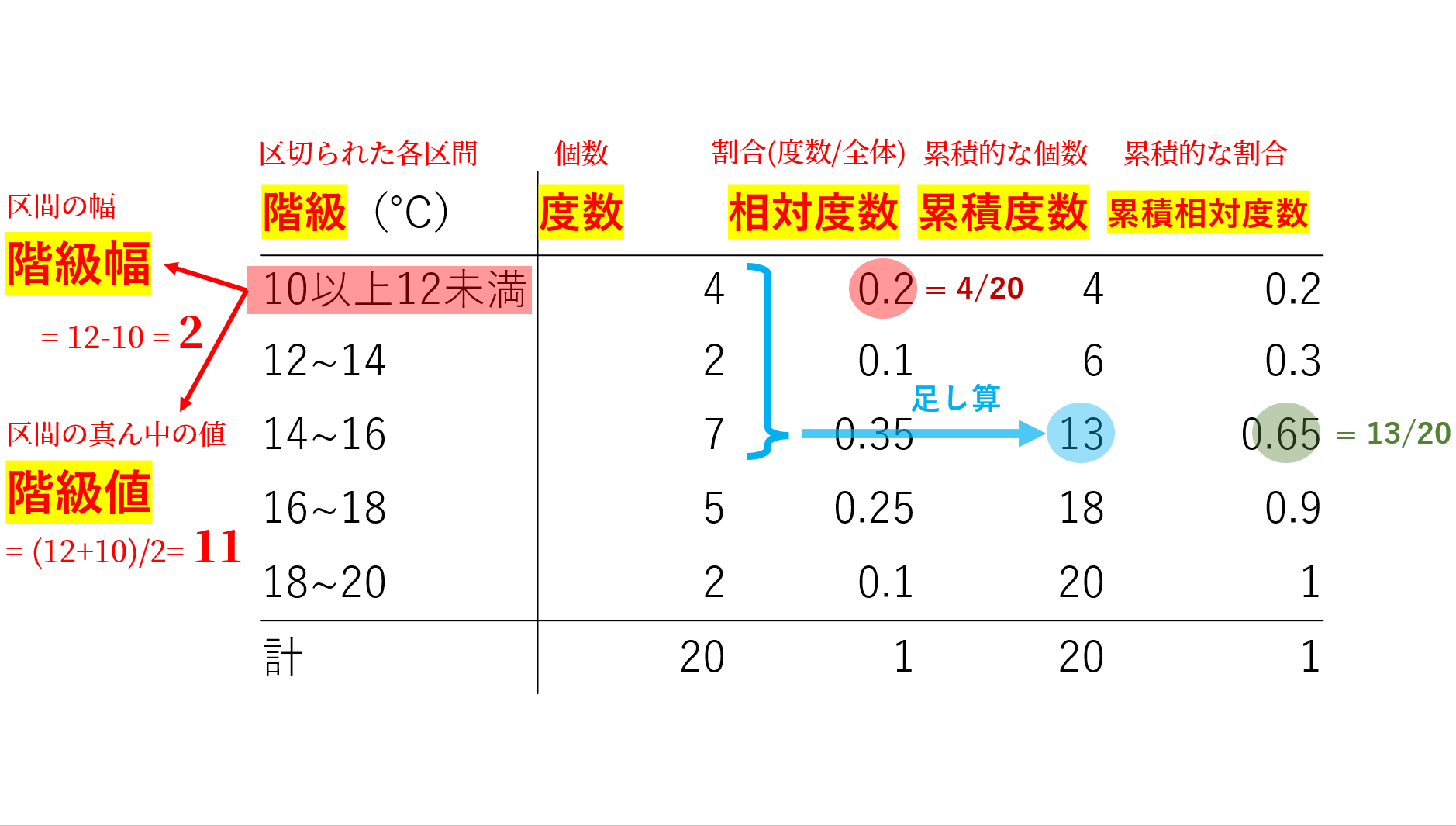
- 階級(かいきゅう):データを分類するための区間(例:50点以上60点未満)。区切りの基準となる数値を「階級の限界」と呼びます。
- 度数(どすう):各階級に該当するデータの個数・人数・件数。
- 階級の幅(かいきゅうのはば):各階級の区間の広さ(例:60点未満 - 50点以上 = 幅10点)。表全体で幅を統一するのが原則です。
- 階級値(かいきゅうのち):各階級の中央の値。「(階級の下限 + 上限)÷ 2」で計算します(例:50点以上60点未満なら55点)。
実務で多くの人がつまずくのが階級の幅の決め方です。幅が狭すぎるとデータが分散して全体傾向が見えず、広すぎるとデータの詳細な特徴が潰れてしまいます。実務や統計分析では、データの総数($N$)から区間数を逆算する「スタージェスの公式(階級数 $\approx 1 + \log_2 N$)」が標準的な目安として用いられます。例えばデータ数が100件なら約7〜8区間、1,000件なら約11区間に分けるのが統計学的に最も歪みが少ない設計とされています。
【計算手順を完全網羅】相対度数・累積度数・累積相対度数計算の仕組み
度数分布表の真価は、単なる度数の集計にとどまらず、「相対度数」や「累積度数」を併記することで発揮されます。これらを組み合わせることで、母集団の大きさが異なるデータ同士の比較や、「上位◯%」「全体の半分」といったボーダーラインの即時判定が可能になります。
ここでは、ある試験の得点データ(合計50名分)をモデルケースに、各指標の具体的な関係性と計算手順を整理しました。
| 階級(得点:点) | 階級値 | 度数(人数) | 相対度数(構成比) | 累積度数(累計人数) | 累積相対度数(累計割合) |
|---|---|---|---|---|---|
| 40以上 〜 50未満 | 45 | 3 | 0.06(6%) | 3 | 0.06(6%) |
| 50以上 〜 60未満 | 55 | 8 | 0.16(16%) | 11 | 0.22(22%) |
| 60以上 〜 70未満 | 65 | 18 | 0.36(36%) | 29 | 0.58(58%) |
| 70以上 〜 80未満 | 75 | 14 | 0.28(28%) | 43 | 0.86(86%) |
| 80以上 〜 90未満 | 85 | 5 | 0.10(10%) | 48 | 0.96(96%) |
| 90以上 〜 100未満 | 95 | 2 | 0.04(4%) | 50 | 1.00(100%) |
| 合計 | ― | 50 | 1.00(100%) | ― | ― |
各計算のポイントは以下の通りです。
- 相対度数の求め方:「各階級の度数 ÷ 全体の度数合計」。例えば60点以上70点未満の階級は $18 \div 50 = 0.36$ となり、全体の36%がここに集中していることがわかります。
- 累積度数の求め方:最初の階級からその階級までの度数を順次足し合わせた数値。70点未満の累積度数は $3 + 8 + 18 = 29$ 人となり、過半数が70点未満であることが一目で把握できます。
- 累積相対度数計算:相対度数を先頭から足し上げたもの。特定基準以下の割合を直感的に捉えられます(例:80点未満で全体の86%を占める)。
- 代表値の把握:最も度数が大きい階級の階級値を「最頻値(モード)」と呼びます。上記の例では度数18の「65点」が最頻値となります。
【エクセルで即実践】度数分布表の作り方とFREQUENCY関数・グラフ化
業務で度数分布表を素早く作成する場合、手作業で数え上げるのは時間の浪費でありミスの温床です。表計算ソフトのエクセル(Microsoft Excel)を活用すれば、数千件のデータでも数秒で正確に集計できます。
実務で最も使われる「FREQUENCY関数」の作成手順
エクセルで度数を一括計算する最も洗練された手法がエクセルFREQUENCY関数です。以下の手順で設定します。
- 区切り値(bins_array)の準備:階級の「上限値」を昇順で一列に並べます(例:49, 59, 69, 79, 89, 99)。※「未満」や「以下」の設定条件に注意してください。
- 関数の入力:度数を表示させたいセル範囲を選択し、
=FREQUENCY(データ範囲, 区切り値範囲)を入力します。 - 出力の確定:近年のバージョン(Microsoft 365やExcel 2021以降)であれば「Enter」キーを押すだけで自動的にスピル機能によって全階級の度数が展開されます。(※旧バージョンでは
Ctrl + Shift + Enterの配列数式入力が必要です)
度数分布表グラフ化(ヒストグラム作成手順)
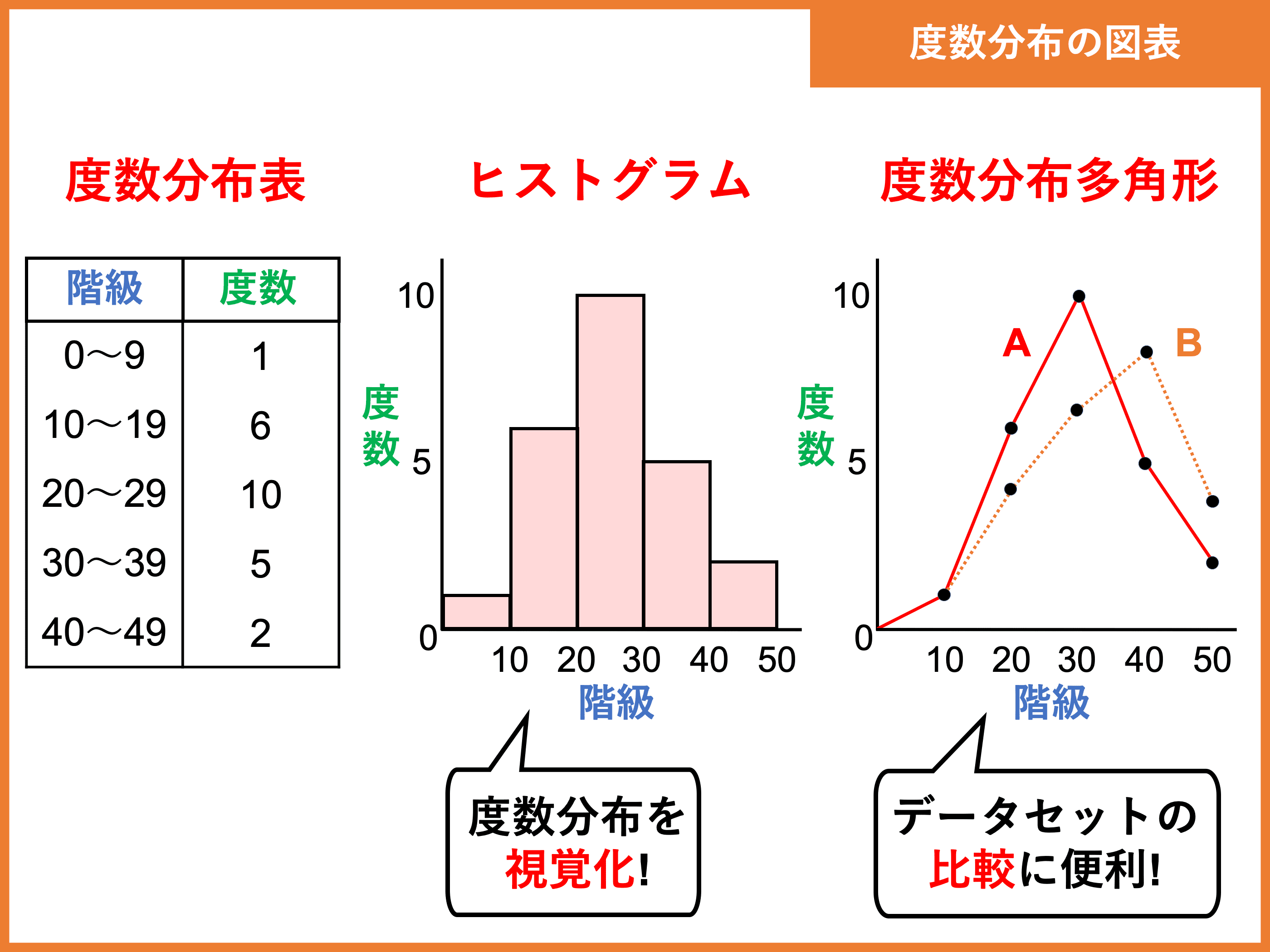
度数分布表を視覚的に訴求力のあるレポートにするには、ヒストグラム作成手順をマスターしておくことが不可欠です。
- 集計した「階級」と「度数」の範囲を選択します。
- エクセルの上部リボン「挿入」タブから「統計グラフ」アイコンを選択し、「ヒストグラム」または通常の「集合縦棒グラフ」を挿入します。
- 通常の縦棒グラフからヒストグラムを作成する場合は、棒(データ系列)を右クリックして「データ系列の書式設定」を開き、「要素の間隔」を「0%」に変更します。棒同士の隙間をなくすことで、連続したデータの分布を示す正しいヒストグラムになります。
【実態検証】データ分析現場で見落とされがちな落とし穴と現場の声
データ分析の研修現場や実務の現場を調査すると、度数分布表の作成に関して共通した摩擦や誤解が生じていることが浮き彫りになります。
実務現場のデータ担当者やマーケターへの取材では、以下のような失敗事例が頻繁に報告されています。
- 境界値の重複事故:「50〜60」「60〜70」と曖昧に表記した結果、ちょうど「60」のデータを両方の階級に二重計上してしまい、合計値が合わなくなるミス。必ず「50以上60未満」のように境界条件を厳密に定義しなければなりません。
- 不均一な階級幅によるバイアスの発生:「20代」「30代」「40代」「50歳以上」といったように、最後の階級だけ幅を無制限に広げてしまうケースです。度数の見た目だけが膨れ上がり、グラフにした際にデータの密集度合いを完全に誤認させる要因となります。
- 外れ値に引っ張られた設計:ごく少数の異常値(例:他が数十万円の取引の中で1件だけ数億円の取引)を含めたまま階級を設定すると、大半のデータが1つの階級に押し込められ、分布表として機能しなくなります。
現場のデータアナリストからは、「生データを受領した際、いきなり回帰分析や複雑な機械学習にかけるのではなく、まず度数分布表を作ってデータの歪みや欠損値の混入を目視確認するのがプロの鉄則」という声が多数を占めます。
一般に知られていない盲点とネットの誤解|平均値の罠を暴く
ネット上の簡易的な解説記事では、「とりあえずデータの中心を知るには平均値を出せばよい」と書かれていることが少なくありません。しかし、これは統計実務における最大の盲点の一つです。
例えば、社員10名の給与データを分析する際、9名が年収300万円で、経営者1名が年収1億円だった場合、平均年収は「1,270万円」に跳ね上がります。この「平均値」だけを見て「この会社は給与水準が高い」と判断するのは完全な誤りです。
度数分布表を作成すれば、年収300万円前後の階級に9名が集中し、1億円の階級に1名だけがポツンと離れている実態が明白になります。このように、度数分布表は外れ値による平均値の歪みを即座に見抜き、実態に近い最頻値や中央値を特定するための不可欠な防壁として機能します。
度数分布表はデータを区間に丸めるため、「階級内の個々の生データの値が失われる」というデメリットを内包しています。階級値を使って平均値を逆算した場合、生データから直接算出した真の平均値とはわずかな誤差が生じます。詳細な個別追跡が必要な分析には、散布図や箱ひげ図などの併用が推奨されます。
【プロの結論】度数分布表を活用すべき人・避けるべき状況
度数分布表の活用が推奨されるケース:
- データ件数が数十件〜数千件以上あり、全体的な偏りやボリュームゾーンを素早く把握したい場合
- 顧客の年齢層別構成やテストの点数配分など、ステークホルダーへ直感的に分かりやすい報告を行いたい場合
- 外れ値の有無を確認し、平均値が実態を表しているかどうかを検証したい場合
他の手法を検討すべきケース:
- データ件数が極端に少ない場合(10件未満などでは表にまとめる意味が薄い)
- 2つ以上の変数間の相関関係(例:気温と飲料の売上)を検証したい場合(散布図や相関分析が適している)
- 時系列での推移やトレンドの変化を追いたい場合(折れ線グラフが適している)
【度数分布表】に関するよくある質問(FAQ)
Q1:階級の幅はどのように決めるのが最も適切ですか?
A1:基本的には全体の「(最大値 - 最小値)÷ 作り出したい階級数」で均等に分割します。階級数の目安としては、データ件数に応じて5〜15個程度に収めるのが一般的です。データ数が100件程度であれば「スタージェスの公式」に基づき7〜8区間程度に設定するとバランスの良い分布表になります。
Q2:相対度数の合計を足しても「1.00(100%)」にならないのはなぜですか?
A2:各階級の相対度数を小数で計算する際、端数処理(四捨五入)を行うことが原因です。四捨五入の影響で合計が0.99や1.01になることがありますが、これは統計上生じる自然な計算誤差です。実務の報告書では「※端数処理の関係で合計が100%にならない場合があります」と注記を入れるのが定石です。
Q3:エクセルのFREQUENCY関数とCOUNTIFS関数の違いは何ですか?
A3:FREQUENCY関数は一度の数式設定で全階級の度数を一括配列計算できるため、処理速度が速く設定ミスが起こりにくいメリットがあります。一方、COUNTIFS関数は「◯以上」「◯未満」という条件を個別のセルごとに指定して計算します。階級の幅が不規則な場合や、特定の除外条件を加えたい場合はCOUNTIFS関数が便利です。
Q4:度数分布表とヒストグラムの違いは何ですか?
A4:度数分布表はデータを区間ごとに整理した「数値の一覧表」であり、ヒストグラムはその度数分布表を視覚的に表現した「柱状のグラフ」です。表で詳細な数値や割合を確認し、グラフで直感的な形状や偏りを伝えるというように、両者をセットで活用するのが基本です。
まとめ:データの本質を見抜く度数分布表の正しい活用法
度数分布表は、無秩序なデータの山を意味のある情報へと昇華させるための第一歩です。階級の幅を適切に設計し、階級値・相対度数・累積度数を正しく算出すれば、データのボリュームゾーンやばらつきの全体像を驚くほど明瞭に捉えられます。
エクセルのFREQUENCY関数やヒストグラム作成機能を日常業務に取り入れることで、集計作業の効率化はもちろん、平均値の罠に惑わされない精度の高い意思決定が可能になります。日々の業務や学習において手元にデータが集まった際は、まず度数分布表を作成し、データが語る真実の傾向を読み解く習慣を身につけてみてください。 (出典: 度数 分布 表(Yahoo!ニュース))

Webメディアの編集およびコンテンツ作成に従事。正確で質の高い情報発信を心掛けています。