画面の更新ショートカット完全網羅!F5と強制再読み込みの極意
Webブラウザでページが正しく読み込まれなかったり、最新の情報に素早く切り替えたいとき、マウスで更新ボタンを押す操作はわずかながらタイムロスを生みます。Windowsの「F5」やMacの「Command + R」といった更新ショートカットキーを指先に馴染ませておくだけで、日々のデスクワークやブラウジングの速度は格段に上がります。
しかし、Webサイトの制作現場やチケット予約、リアルタイムの速報確認などでは、通常の再読み込みを行っても古い画像やデータ(キャッシュ)が表示され続け、最新の状態が反映されないトラブルが多発します。そこで必須となるのが、キャッシュを完全に消去して最新データを取得する「強制更新(スーパーリロード)」です。本記事では、日常的に使う基本の更新操作から、ブラウザごとの強制更新コマンド、ノートPCでF5キーが反応しないときの対処法、さらにExcelの再計算ショートカットまで一挙に解説します。
📌 【この記事の重要ポイントまとめ】
- 要点1:基本の画面再読み込みは、Windowsなら「F5」または「Ctrl + R」、Macなら「Command + R」で瞬時に完了。
- 要点2:古いデータが残って最新化されない場合は、「Ctrl + F5」や「Command + Shift + R」のスーパーリロード(強制更新)を活用。
- 要点3:F5が効かない原因の多くはFn(ファンクション)キーの設定。Excelの計算結果更新など周辺機能も覚えると作業効率が跳ね上がる。
【基本操作】Windows・Macのブラウザ画面更新ショートカットキー一覧
日常のWebブラウジングにおいて、最も頻繁に使用されるのが「通常のリロード(再読み込み)」です。現在表示されているページをもう一度サーバーから取得し直す操作ですが、OSや使用しているキーボードの配列によって使うキーが異なります。
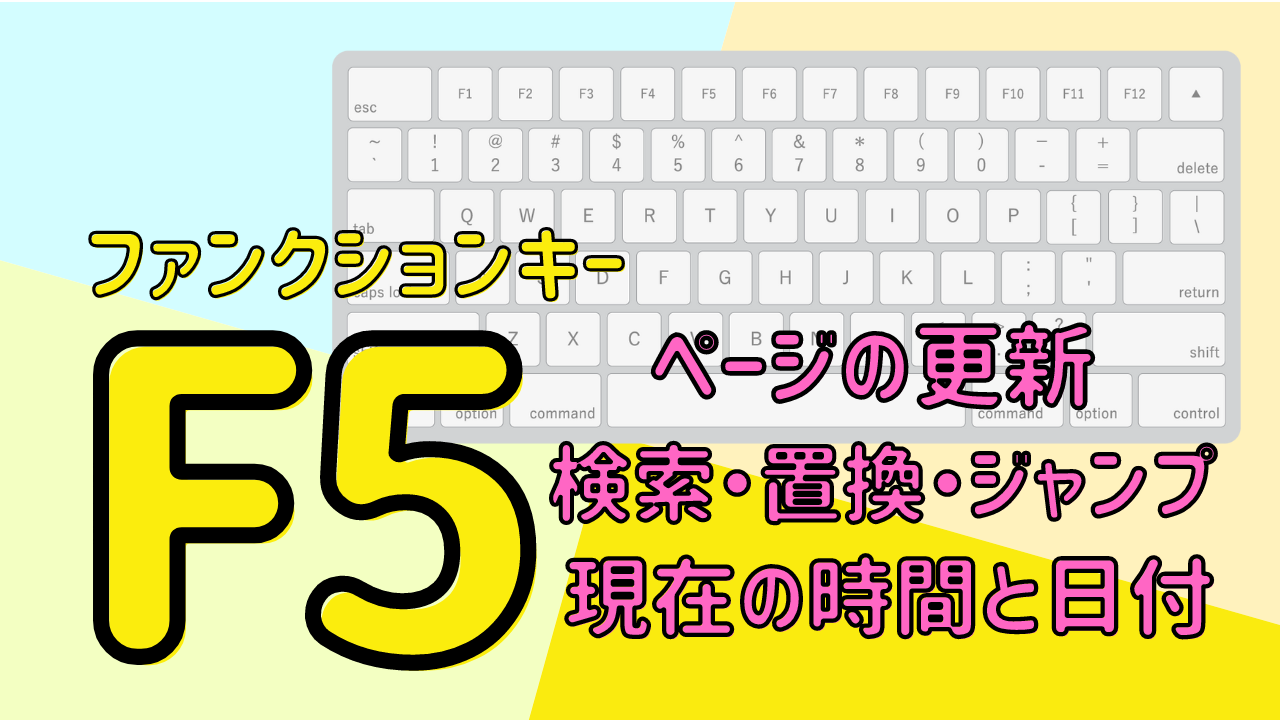
Windows環境における代表的なWindows 更新ショートカットキーは、最上段に配置されている「F5」キーです。右手一本で即座に押せる手軽さがあり、多くのユーザーに愛用されています。また、左手だけで操作を完結させたい場合は「Ctrl + R」でもまったく同じ画面更新が可能です。Google Chromeをはじめ、Microsoft EdgeやMozilla Firefoxなど、主要なWindows向けブラウザのすべてで共通して動作します。
一方、Mac環境におけるMac 画面更新ショートカットの標準は「Command + R」です。Macの純正キーボードには一般的なF5キー単体での更新機能が割り当てられていないケースが多いため、ホームポジションを崩さずに左手の親指と人差し指で「Command + R」を押すスタイルが基本となります。Safari、Chrome、EdgeいずれのMac版でも共通の基本コマンドです。
これら通常のChrome 再読み込み ショートカットやEdge 更新 ショートカットキーは、ページの表示崩れを直したり、接続が途切れたページを復帰させたりする際に、まずは真っ先に試すべき基本操作といえます。
【反映されない時の対処法】スーパーリロード(強制更新)のやり方と仕組み
WebページをF5などで更新したにもかかわらず、「デザインの変更が反映されない」「古いお知らせが表示されたままになっている」という現象に直面した経験はないでしょうか。この原因は、ブラウザがページ表示を高速化するためにパソコン内に一時保存している「キャッシュ(一時ファイル)」にあります。
通常の更新では、通信量を抑えるためにローカルのキャッシュファイルが優先して読み込まれるため、サーバー上の最新データが画面に出てこない場合があります。このキャッシュを無視し、Webサーバーからすべてのデータを丸ごと再ダウンロードして表示させるのが「キャッシュクリア 強制再読み込み(通称:スーパーリロード)」です。
一般的なブラウザ 強制更新 やり方は以下の通りです。
【Windowsの場合】
・「Ctrl + F5」
・「Shift + F5」
・「Ctrl + Shift + R」
【Macの場合】
・「Command + Shift + R」(Chrome、Firefoxなど)
・「Shift + 再読み込みボタンをクリック」(Safari)
・「Option + Command + E」(Safariでキャッシュを空にするショートカット)
特にMac版のスーパーリロード ショートカットとして最も汎用性が高いのは「Command + Shift + R」です。最新のWebデザイン確認や、更新頻度の高いニュースサイト・在庫情報の確認において、画面が切り替わらないときは迷わずこのMac スーパーリロード コマンドを叩く習慣をつけておくとトラブルを回避できます。
「Ctrl + F5」と「Shift + F5」の違いは?主要ブラウザ別のコマンド比較
Windowsユーザーの間でよく疑問に挙がるのが、「Shift F5 Ctrl F5 違いはあるのか」という点です。結論から言うと、使用しているブラウザによって内部的な挙動やサポート状況がわずかに異なります。
Google ChromeやMicrosoft EdgeなどのChromium系ブラウザでは、「Ctrl + F5」「Shift + F5」「Ctrl + Shift + R」のいずれを入力しても、キャッシュをバイパスしてサーバーから最新リソースを強制取得する処理が実行されます。実務上は押しやすい組み合わせを選べば問題ありません。ただし、Firefoxでは「Ctrl + F5」または「Ctrl + Shift + R」が標準であり、「Shift + F5」は認識されない場合があるため、汎用性を重視するなら「Ctrl + F5」または「Ctrl + Shift + R」を覚えておくのが確実です。
さらにWeb開発者やデザイナー向けとして、より強力なハード再読み込み 手順も存在します。Google Chromeで「F12」キーを押してデベロッパーツール(開発者ツール)を開いた状態にすると、ブラウザ左上の「再読み込みボタン」を右クリックした際に特別なメニューが出現します。
ここには「通常の再読み込み」「ハード再読み込み」「キャッシュの消去とハード再読み込み」の3種類が表示されます。どうしても古いスクリプトが残って挙動がおかしい場合は、このメニューから「キャッシュの消去とハード再読み込み」を選択することで、ブラウザに保存された関連キャッシュを完全にクリアした上での真っ新な再読み込みが実行されます。
ノートPCで「F5キーが効かない」原因と3つの解決ステップ
「更新しようとしてF5キーを押したのに、画面の明るさが変わったり音量がミュートになったりして再読み込みされない」というトラブルは、ノートパソコン利用者から非常に多く寄せられる相談の一つです。このF5キー 効かない 原因のほとんどは、キーボードの「Fn(ファンクション)キー」の割り当て設定にあります。
最近のノートPC(Lenovo、Dell、HP、ASUS、Surfaceなど)は、F1〜F12キーに画面輝度調整や音量変更などの「マルチメディア機能」がデフォルトで割り当てられていることが多く、F5単体を押してもファンクション機能として動作しない設計になっています。
解決するためのステップは以下の3つです。
ステップ1:Fnキーと同時に押してみる
キーボード左下にある「Fn + F5」を同時に押してください。これで画面が更新されれば、Fnキー同時押しが必要な設定になっています。
ステップ2:Fnロック(ファンクションロック)を切り替える
キーボード上に「Fn Lock」や「Escキーに鍵マーク」が付いている機種の場合、「Fn + Esc」を同時押しすることで、F1〜F12キーを標準のファンクションキー動作に固定できます。一度ロックをかければ、以降はF5単体で画面更新ができるようになります。
ステップ3:「Ctrl + R」に切り替える
キーボードの設定を変更するのが面倒な場合や、外出先のPCで設定をいじりたくない場合は、最初からF5を使わずに「Ctrl + R」を使うのがスマートです。キーボードの物理設定に左右されず、確実に更新が実行されます。
【業務効率化】ブラウザだけじゃない!エクセルの計算結果を更新するショートカット
「更新」が必要なのはWebブラウザだけではありません。ビジネスの現場で日常的に使われるMicrosoft Excelにおいても、大量のデータを扱う際に計算結果を手動で最新化するショートカットキーが重宝されています。
Excelで大量の関数やVLOOKUP、外部参照を組み込んだ巨大なファイルを開く際、動作を軽くするために計算方法を「手動」に切り替えるケースがあります。このとき、数値を打ち替えても合計値や数式の結果が自動で変わりません。そこで活躍するのがエクセル 計算結果 更新 ショートカットです。
Excelにおける主な再計算ショートカットは以下の通りです。
・「F9」:開いているすべてのブックの、すべてのワークシートを再計算する。
・「Shift + F9」:現在作業している「アクティブなシート」のみを再計算する。
・「Ctrl + Alt + F9」:数式に変更があったかどうかにかかわらず、全ブックのすべての数式を強制的に再計算する(完全再計算)。
シートの行数が数万行に及ぶ巨大データでは、「Shift + F9」を使って作業中のシートだけを部分更新することで、PCのフリーズを防ぎながらスムーズなデータ処理が可能になります。ブラウザのF5更新と合わせて、デスクワークの必須知識として押さえておきたい技術です。
【更新 ショートカット キー】に関するよくある質問(FAQ)
Q1:スマートフォン(iPhoneやAndroid)のブラウザで強制更新を行う方法はありますか?
A1:スマホの画面上からショートカットキーを直接入力することはできませんが、Chromeアプリの場合は画面を一番上までスクロールして「下に引っ張って離す(スワイプダウン)」操作で通常の再読み込みが可能です。キャッシュを完全にクリアして強制更新したい場合は、ブラウザの設定メニューから「閲覧履歴データの削除」を開き、「キャッシュされた画像とファイル」を選択して手動消去してからページを開き直す必要があります。
Q2:スーパーリロードを行ってもページの表示崩れが直らない原因は何ですか?
A2:ブラウザのキャッシュではなく、Webサーバー側(CloudflareなどのCDNやサーバーキャッシュ機能)に古いデータが残っている可能性が考えられます。また、サイト側で利用しているCookieやローカルストレージに古いデータが保持されている場合もあるため、一度「シークレットウィンドウ(プライベートブラウズ)」を開いて該当ページにアクセスしてみることをおすすめします。
Q3:エクスプローラー(Windowsのフォルダ画面)で更新したいときのショートカットは何ですか?
A3:フォルダ内で新しいファイルを作成したり名前を変更したのに一覧に反映されない場合も、ブラウザと同様に「F5」または「Ctrl + R」を押すことでフォルダ内の表示を最新状態に更新できます。
まとめ:更新ショートカットキーをマスターして日々の作業効率を最大化
Webブラウザの画面更新は、一日に何度も繰り返す基本操作だからこそ、マウス操作からショートカットキーへの移行がもたらす時短効果は絶大です。Windowsなら「F5」や「Ctrl + R」、Macなら「Command + R」を無意識に使えるようにしておくだけで、日々のPC操作における小さなストレスが大幅に軽減されます。
さらに、Webページの表示崩れやデータの未反映に遭遇した際には、「Ctrl + F5」や「Command + Shift + R」によるスーパーリロードを迷わず実行できるようになれば、トラブルシューティングのスピードも格段に向上します。状況に応じた最適な更新ショートカットキーを使い分け、日々の業務や情報収集をよりスムーズに進めていきましょう。 (出典: 更新 ショートカット キー(Yahoo!ニュース))


SEOライティングとマーケティング戦略の専門家。分かりやすい解説記事で定評があります。