パソコンの画像保存で困らない!保存先迷子や右クリック禁止の解決策
Webブラウジング中や資料作成のリサーチ時、手元に残したいビジュアルや参考データを見つけて保存しようとした際、「右クリックメニューが表示されない」「保存したはずのファイルが見当たらない」と戸惑った経験を持つ人は少なくありません。日々のデジタルワークにおいて、画像の保存は最も頻度の高い基本操作の一つでありながら、OSの仕様変更やWebサイト側の制御技術の進化によって、予期せぬ小さなストレスが生じやすい領域でもあります。
特にWindows 11のUI刷新やmacOSのアップデート、さらには次世代画像フォーマット(WebPやAVIF)の普及に伴い、以前とは勝手が異なる場面が増加しています。本稿では、基本のショートカット操作から保存先フォルダの特定方法、さらにはコピー制御が施されたサイトから元データを安全に取得する実践的なアプローチまで、現場で本当に役立つノウハウを体系的に整理してお伝えします。
📌 【この記事の重要ポイントまとめ】
- 要点1:Windows 11やMacの最新ショートカット・標準ツールを活用すれば、作業時間を大幅に短縮できる
- 要点2:「保存先不明」や「右クリック不可」の多くは、OSの既定フォルダ設定やWebページのスクリプト制御が原因である
- 要点3:開発者ツールや専用の拡張機能を正しく使い分けることで、劣化のない高画質なオリジナルデータを確実に保存できる
【基本と即効技】OS別・最速でパソコンに画像保存するショートカットと手順
日常の作業効率を劇的に高めるためには、マウス操作だけに頼らず、OSに組み込まれたショートカットや標準機能を正しく使いこなすことが第一歩となります。WindowsとMacそれぞれにおける最短ルートを確認しておきましょう。
Windows 11における快適な画像保存とキャプチャ手順
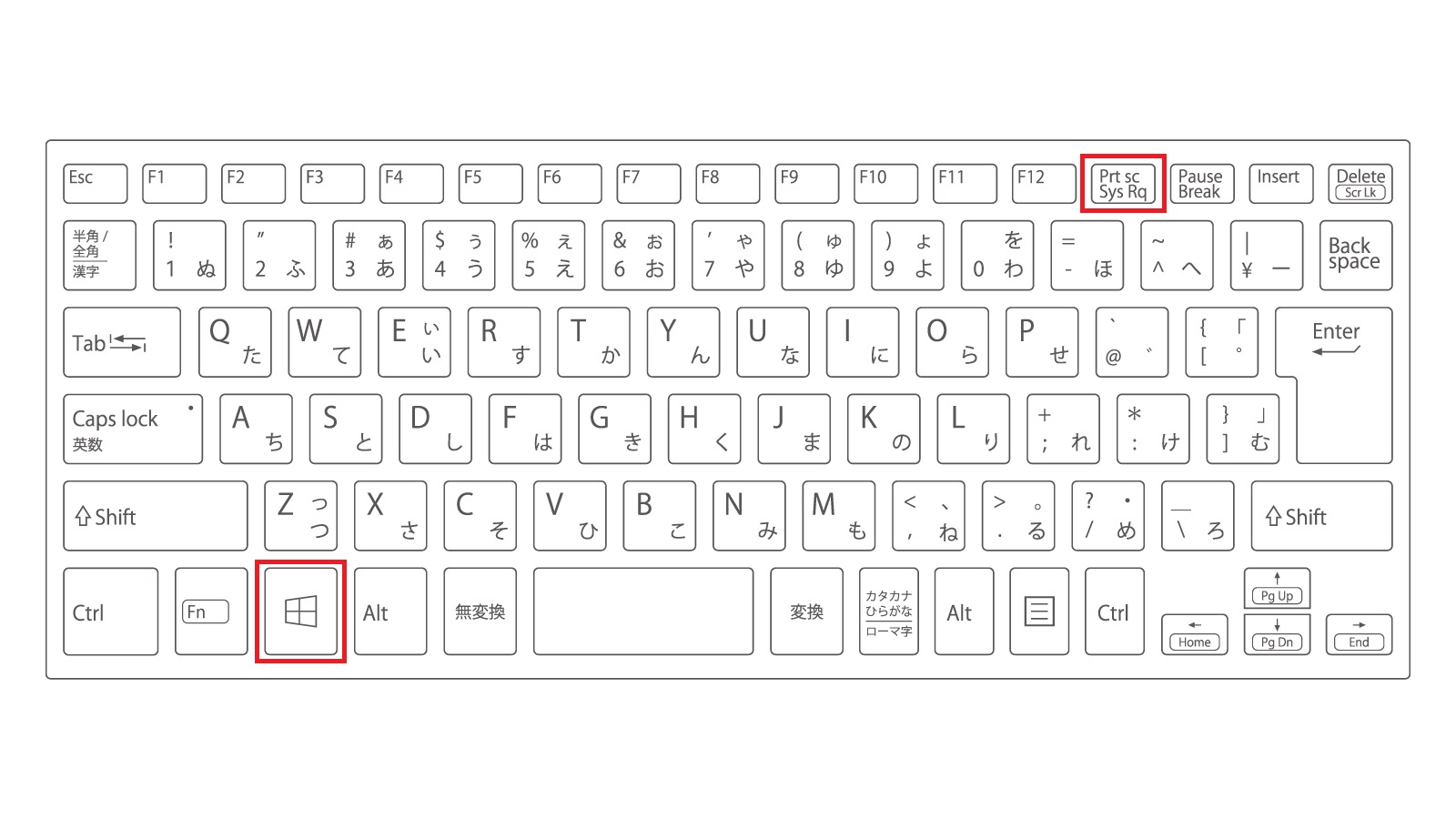
Windows環境でWeb上の単体画像を保存する基本は「右クリック > 名前を付けて画像を保存」ですが、画面上の特定エリアをすばやく切り取るならWindows11 画像保存 ショートカットである「Win + Shift + S」が圧倒的に便利です。キーを押した瞬間に画面が暗転し、マウスで矩形選択したエリアがクリップボードへ送られます。
さらに標準ツールのSnipping Tool 画像保存機能を連携させておけば、キャプチャと同時に指定フォルダへ自動で連番保存されるため、保存作業のたびに手を止める必要がありません。また、ブラウザ上の画像をパソコン 写真 保存 デスクトップへ直接ドラッグ&ドロップするだけでも瞬時にファイル化が完了します。
Mac環境でのスピーディーな保存アプローチ
Mac 画像保存 やり方としては、ブラウザからのドラッグ&ドロップに加え、画面収録ショートカットの活用が定石です。選択範囲をファイルとしてデスクトップに保存するなら「Command + Shift + 4」、切り取り枠の微調整やウィンドウ単位の取得を行いたい場合は「Command + Shift + 5」を呼び出します。Macはデフォルトでデスクトップ上に保存ファイルが生成される仕様のため、視覚的に保存の成否を確認しやすいメリットがあります。
保存したはずの画像はどこへ?「パソコン 画像 保存先 どこ」の完全解消マップ
「保存ボタンを押したのにファイルが見当たらない」「パソコン スクリーンショット 保存先が毎回バラバラで探すのに時間がかかる」という問題は、OSの保存先ルールを把握していないことから生じます。迷子を防ぐための格納構造を把握しておきましょう。
一般的なブラウザ(Google ChromeやMicrosoft Edgeなど)で画像をダウンロードした場合、初期設定では例外なくユーザーフォルダ内の「ダウンロード」に格納されます。一方で、画面キャプチャを行った場合はツールの種類によって挙動が異なります。
- ブラウザからの通常保存:「C:\Users\[ユーザー名]\Downloads」(Macは「/Users/[ユーザー名]/Downloads」)
- Windows 11の画面キャプチャ(Win + PrintScreen):「ピクチャ」フォルダ内の「スクリーンショット」サブフォルダに自動保存
- Snipping Toolの手動保存:前回保存したフォルダ、または「ピクチャ > スクリーンショット」
- Macの画面キャプチャ(Cmd + Shift + 3/4):原則として「デスクトップ」直下
保存先を見失わないための実践策として、ブラウザの設定画面から「ダウンロード前に各ファイルの保存場所を確認する」をオンにしておく運用が有効です。保存の都度ダイアログが表示されるため、あらかじめ作成しておいた作業用フォルダやデスクトップへ直接振り分けることができます。
【原因究明】パソコンで画像保存できない・右クリックできない5大要因と解決策
「保存しようとしてもメニューが開かない」「拡張子が変で開けない」といったトラブルには、明確な技術的背景が存在します。パソコン 画像 保存できない 原因として頻度の高い5つのパターンを解説します。
第一に挙げられるのが、Webサイト側が設定しているJavaScriptによるパソコン 画像 保存 右クリックできない制御です。ポートフォリオサイトやストックフォトサービスなど、著作権保護を目的としたページで多く見られます。この場合、ブラウザの標準メニューが意図的に無効化されています。
第二に、画像の前面に透明なレイヤー(空のdiv要素など)が配置されているケースです。ユーザーが画像を右クリックしているつもりでも、実際には透明な膜をクリックしている判定となり、画像保存用のコンテキストメニューが出現しません。
第三に、画像がHTMLの「imgタグ」ではなく、CSSの「background-image(背景画像)」として読み込まれている構造的な要因です。背景画像に対して右クリックを行っても、ブラウザはそれを背景要素とみなすため「画像を保存」という項目自体が表示されません。
第四に、ファイル形式の互換性問題です。Googleが推進するWebP形式や最新のAVIF形式で配信されている画像は、旧型の画像編集ソフトや一部のビューアーでは開けないことがあります。保存自体は成功していても、サムネイルが表示されず破損ファイルのように錯覚してしまうケースが後を絶ちません。
第五に、ブラウザのセキュリティ機能やアドオンの干渉、またはストレージ容量の枯渇によるダウンロード遮断です。一時ファイルの蓄積によってブラウザの動作が不安定になっている場合は、キャッシュのクリアやシークレットモードでの再試行が有効な切り分け手段となります。
【現場の裏ワザ】右クリック禁止サイトから高画質画像保存を成功させるテクニック
業務リサーチや社内資料作成の参考用など、正当な私的使用の範囲内において保護されたビジュアルをどうしても確認・取得したい場面があります。そうした際に役立つ右クリック禁止 保存 裏ワザおよび高画質 画像保存 パソコンの具体的手順をまとめました。
開発者ツール(デベロッパーツール)を用いた確実な元画像抽出
最も確実で安全な方法は、主要ブラウザに標準搭載されている「開発者ツール」を活用するアプローチです。追加ソフトを導入することなく、ページ内で読み込まれている最高解像度のオリジナルデータを直接吸い上げることができます。
- 対象のWebページを開いた状態で、キーボードの「F12」(Macは「Command + Option + I」)を押して開発者ツールを起動する
- ツール上部メニューの「Application」(または「Sources」)タブを選択する
- 左側ツリーから「Frames > top > Images」の順に展開する
- ページ内で使用されている全画像のアセット一覧が表示されるため、プレビューを確認しながら目的のファイルを選択する
- 目的の画像を右クリックし、「Open image in new tab(新しいタブで画像を開く)」または「Save image as...」を選択して保存する
この手法を用いれば、透明レイヤーで覆われた画像やCSS背景画像であっても、サーバーから配信されている元の画像ファイルを劣化なしで直接手元に取り込むことが可能です。
拡張機能を使った「Web画像 パソコン 保存 一括」取得
ページ内に存在する大量の画像を1枚ずつ保存するのが困難な場合は、Chromeウェブストア等で提供されている「Image Downloader」などの信頼性の高いブラウザ拡張機能を導入するのが賢明です。ページ内の画像解像度を自動判別し、サムネイルなどの低画質データを除外した上で、高解像度のメイン画像のみを一括でZIP圧縮ダウンロードできます。
「スマホからパソコン 画像保存」の画質を落とさない連携術
スマートフォンで撮影した現場写真やスクショをパソコンへ送る際、LINEや一部のチャットツールを経由すると自動的に画像が再圧縮され、解像度が低下してしまいます。スマホからパソコン 画像保存を最高画質で維持したい場合は、iPhoneからMacなら「AirDrop」、AndroidからWindowsなら「クイック共有(Quick Share)」などのOS標準ワイヤレス転送、もしくはGoogleドライブやOneDrive経由でのファイル同期を選ぶのが鉄則です。
【徹底比較】画像保存・キャプチャ手法の効率と画質データ検証
画像を取得するアプローチは複数存在しますが、それぞれの特徴や適した利用シーンは異なります。編集部で検証した主要な保存手法の比較データを以下に示します。
| 取得手法・ツール | 取得できる画質・解像度 | 作業スピード・手軽さ | 編集部の見解・おすすめ用途 |
|---|---|---|---|
| 右クリック「名前を付けて保存」 | Web配信の元データそのまま(100%) | ★★★★★(1クリックで完了) | 通常の画像保存における基本形。制御がないサイトでは最優先。 |
| 画面切り取り(Win+Shift+S / Mac) | ディスプレイ表示解像度に依存(劣化あり) | ★★★★☆(数秒で特定範囲を抽出) | Webページの一部分やエラー画面を素早くメモ・共有する際に最適。 |
| ブラウザ開発者ツール(F12) | 最高画質(サーバー側の元ファイル) | ★★☆☆☆(手順にやや慣れが必要) | 右クリック禁止サイトや背景画像から高精細な元データを抜く必須技。 |
| 一括保存ブラウザ拡張機能 | 高画質(元画像を一括ダウンロード) | ★★★★☆(大量画像も10秒で処理) | ECサイトや資料サイトから数十枚単位でリサーチ素材を集める現場向き。 |
| クラウド同期(Googleフォト/AirDrop等) | オリジナル解像度(無圧縮) | ★★★☆☆(同期設定の手間あり) | スマホ撮影の高解像度写真(2400万画素超)をそのままPCに移す最適解。 |
【実態検証】利用者の生の声と現場目線で見えたリアルな落とし穴
ITmediaやSNSのコミュニティで頻繁に交わされているユーザーのトラブル相談を分析すると、保存処理そのものよりも「保存後の扱い」でつまずくケースが目立ちます。
現場から最も多く聞かれるのは、「保存したファイルが拡張子.webpになっており、Photoshopの旧バージョンや社内システムにアップロードできない」という悲鳴です。Webサイトの表示速度向上を目的に、主要ポータルサイトの多くがJPG/PNGからWebPへ移行した結果生じた構造的な摩擦といえます。この問題に対しては、ブラウザ拡張機能で「Save image as PNG」のようなコンバーターを導入するか、Windowsペイントで一度開いて別名保存する回避策が有効です。
また、スマートフォンで撮影した写真が「.heic」形式でPCに保存され、Windows側で開けないという声も定番です。これはiPhone側の「フォーマット」設定が「高効率」になっていることが要因であり、設定から「互換性優先(JPEG)」に変更するか、Windows側にHEIF画像拡張機能を導入することで根本解決できます。
一般に知られていない盲点とネットの誤解|高画質保存の真実
ネット上のQ&Aサイトでは「画像を綺麗に保存したいなら画面全体を最大化してスクリーンショットを撮れば良い」という言説が散見されますが、これは専門的な観点から見ると完全な誤解です。
Webページ上に小さく表示されている画像であっても、実際には2000px以上の高解像度データがCSSで縮小表示されているケースが多々あります。これを画面キャプチャで取得してしまうと、使用しているディスプレイの解像度(フルHDなら1920×1080など)に強制的に固定され、本来のきめ細やかな画質データは切り捨てられてしまいます。真の最高画質を求めるなら、必ず開発者ツールや画像URLの直接抽出を行い、配信元ファイルそのものを保存しなければなりません。
【プロの結論】おすすめできる人・見送るべき人の特徴
画像保存手法を最適化するにあたり、ユーザーのスキルや目的に応じた適切な選択基準を提示します。
- 通常ショートカット活用が向いている人:社内チャットへの共有や一時的な備忘録として、1秒でも早く画面の一部を切り取って送りたい一般ビジネスパーソン。
- 開発者ツール・拡張機能の習得が向いている人:Webデザイナー、マーケター、リサーチャーなど、最高解像度のオリジナル素材を収集し、細部まで精査・加工する必要がある専門職。
- 無理な裏ワザ保存を見送るべきケース:著作権者の利用規約でダウンロードが厳格に禁じられている有料コンテンツやプライベートな肖像写真。これらを無断で二次利用・再配布する行為は法的なリスクを伴うため、私的複製の範囲を逸脱しない分別が不可欠です。
【パソコン 画像 保存】に関するよくある質問(FAQ)
Q1:スマホからパソコンへ写真を最も劣化させずに保存する方法は?
A1:メッセージアプリを経由せず、iPhoneとMacなら「AirDrop」、WindowsとAndroidなら「クイック共有」を利用するのが最適です。また、GoogleドライブやOneDriveに「元の画質」設定でアップロードし、PCからダウンロードすることで完全無圧縮のオリジナルデータが手に入ります。
Q2:保存した画像がWebP形式になってしまうのを防ぐには?
A2:ブラウザの拡張機能(「Save image as Type」など)を導入すると、右クリック時にJPGやPNGを直接選んで保存できるようになります。拡張機能が使えない環境では、一度保存したWebPファイルをWindowsの「ペイント」やMacの「プレビュー」で開き、別名保存で形式を変換してください。
Q3:Snipping Toolで撮った画像が保存フォルダに自動生成されない理由は?
A3:Windows 11のSnipping Tool設定画面で「スクリーンショットを自動的に保存する」のトグルがオフになっている可能性があります。アプリの「…(設定)」を開き、自動保存の項目を有効化してください。
Q4:会社のPCで拡張機能が制限されている場合、右クリック禁止をどう突破すればよいか?
A4:ソフトウェアのインストールが不要な「開発者ツール(F12キー)」の利用が最も安全です。「Application」タブの「Images」から目的のファイルを見つけて別タブで開けば、標準機能のみで安全に元画像を保存できます。
まとめ:今後の動向と失敗しないための判断基準
デジタル環境における画像フォーマットやWebページの構造は、表示速度やデータ保護の観点から年々進化を続けています。かつて通用した単純な「右クリック保存」だけでは対応できないケースが増えているのは、Web技術が正常にアップデートされている証拠でもあります。
日常的なキャプチャはOS標準のショートカットキー(Win+Shift+S / Cmd+Shift+4)でスピーディーに処理し、保護された画像や最高品質の元データが必要な際は開発者ツールを活用するというように、目的に応じて手段を使い分けるリテラシーが業務効率を大きく左右します。自身の利用目的に最適なルートを選択し、無駄な手戻りのない快適な作業環境を整えてみてください。 (出典: パソコン 画像 保存(Yahoo!ニュース))


Webメディアの編集およびコンテンツ作成に従事。正確で質の高い情報発信を心掛けています。